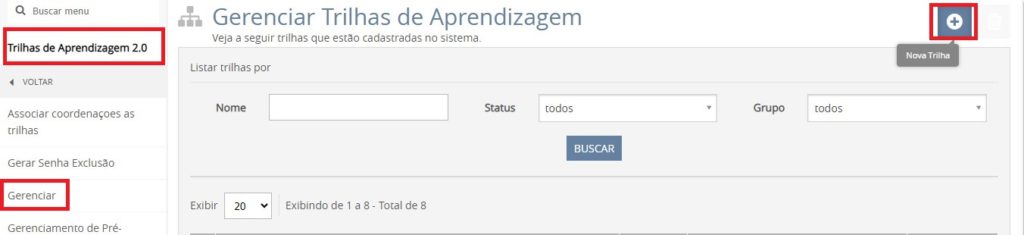
Para criar uma trilha de aprendizagem, vá ao menu Conteúdo » Trilhas de Aprendizagem 2.0 » Gerenciar, clique no ícone “Nova trilha”.
Abas de trilhas
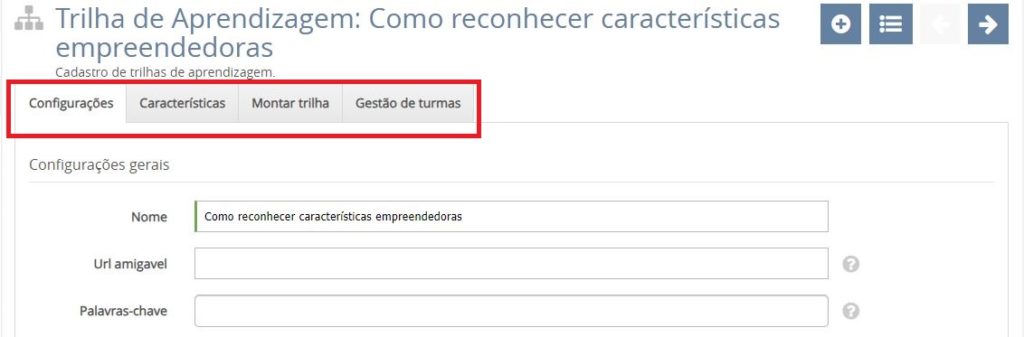
Entenda as abas e o objetivo de cada uma delas:
- Configurações
- Características
- Montar Trilha
- Gestão de Turmas
Aqui você irá definir as parametrizações gerais de sua trilha, como nome, % de conclusão e aproveitamento para aprovação e outras regras gerais.
Nesta aba você irá desenvolver a Ficha descritiva da Trilha, que dará mais informações ao aluno sobre o conteúdo e objetivo da Trilha.
Espaço onde você irá definir quantidade e ordem de etapas e quais itens educacionais serão apresentados ao aluno na trilha.
Última aba, onde você irá criar as turmas da Trilha que estiver cadastrando, assim como matricular e/ou excluir alunos da turma.
Agora que entendemos o conceito de cada aba, vamos iniciar o cadastro de nossa trilha, na Aba “Configurações” . Para isso, vamos realizar as ações abaixo.
Aba Configurações
Preencha os campos solicitados:
- Nome: informe um nome para a nova Trilha.
- Url amigável: link de matrícula na trilha.
- Palavras-chave: insira palavras que irão ajudar a categorizar a Trilha.
- Grupo: selecione o Grupo da Trilha através da combo de opções.
- Competência:
- Nome do fornecedor: Caso a trilha seja feita por outro cliente.
- Imagem: faça o upload de uma imagem para a nova Trilha, observando as extensões e tamanho máximo permitidos.
- Ativo: marque “Sim” para ativar a nova Trilha; ou marque “Não”, para deixá-la inativa.
- Descrição: faça uma breve descrição sobre a nova Trilha;
- Percentual de conclusão para certificação: determine o percentual mínimo de participação que os alunos deverão atingir para serem certificados na Trilha;
- Percentual de aproveitamento para certificação: determine a quantidade de pontos mínima que os alunos deverão obter para serem certificados na Trilha;
- Carga horária: Total de horas da trilha.
- Modelos de certificados: a combo irá carregar os certificados previamente cadastrados através do menu Curricular » Certificado » Certificado Avulso. Você poderá selecionar mais de um modelo de certificado para cada Trilha;
- Destaque: para que a nova Trilha seja uma das primeiras a serem exibidas no Ambiente Aluno, marque a opção “Sim”. Ao fazê-lo, o campo “Destaque até” será exibido para que informe até qual data a Trilha ficará em destaque. Caso marque “Não”, não haverá nenhum destaque na sua exibição.
- Permitir matrícula em mais de uma turma
- Dias utilizados como prazo de acesso para turmas
- Código sas – Código da solução no cliente, ou seja, seria um código externo, esses códigos são utilizados tanto para encaminhar o atendimento quanto para gerar o certificado no sistema deles
- Código de disponibilização sas – Código da solução no cliente, ou seja, seria um código externo, esses códigos são utilizados tanto para encaminhar o atendimento quanto para gerar o certificado no sistema deles
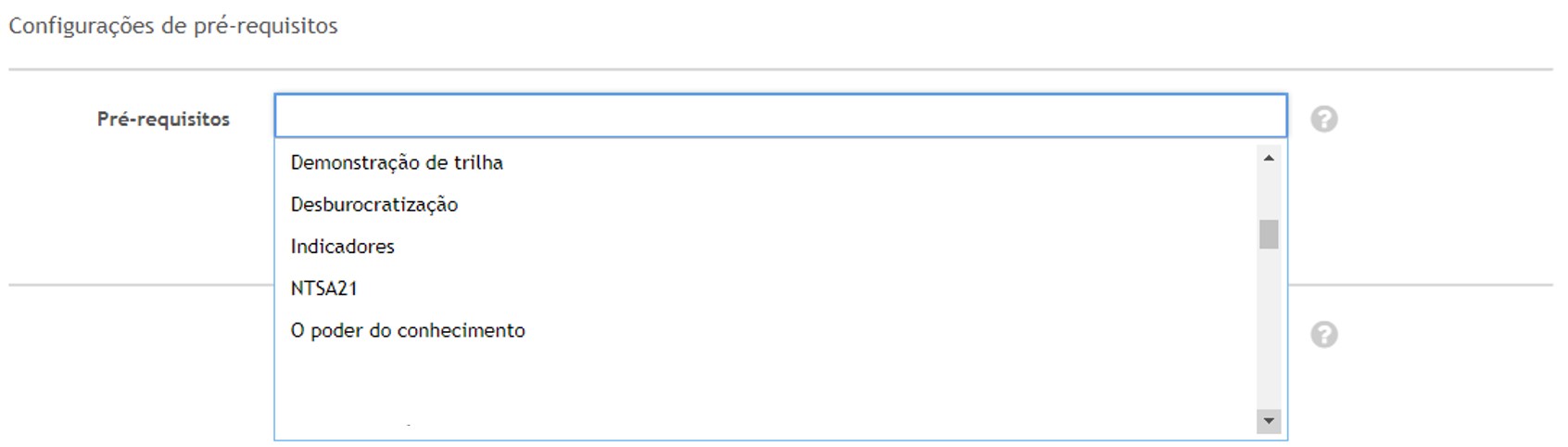
Configurações de pré-requisitos entre Trilhas de Aprendizagem
Para estabelecer Pré-Requisitos entre Trilhas de Aprendizagem, clique na caixa de seleção, o combo irá carregar todas as Trilhas existentes para que dentre elas, você possa definir quais serão Pré-Requisito para que o aluno tenha acesso a trilha que você estiver cadastrando.
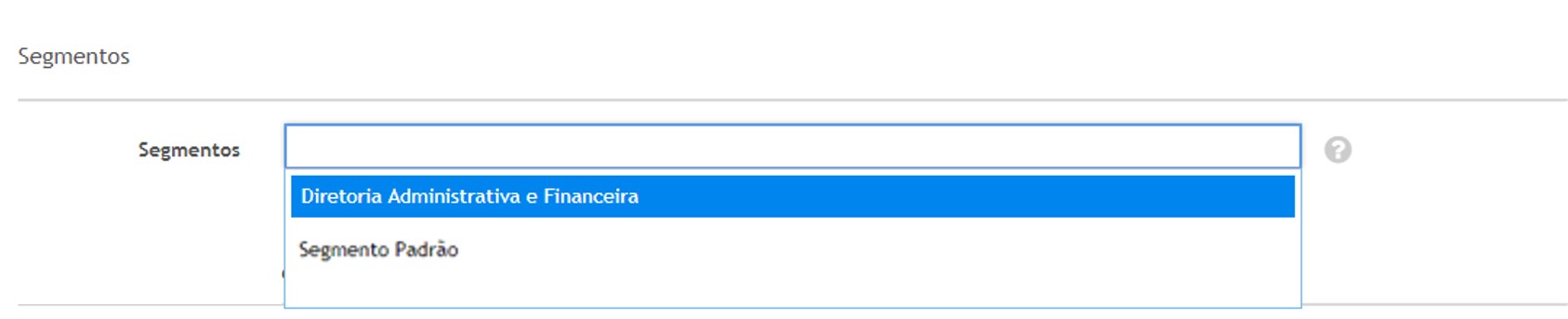
Configurações de Segmentação
Você poderá vincular sua Trilha de Aprendizagem a um, ou mais segmentos existentes na plataforma. Para isso, clique na caixa de seleção e o combo irá carregar todos os seguimentos existentes para que você escolha qual deseja atribuir a trilha. Clique nos segmentos desejados e siga para o próximo passo
Configurações de regras de comunicação
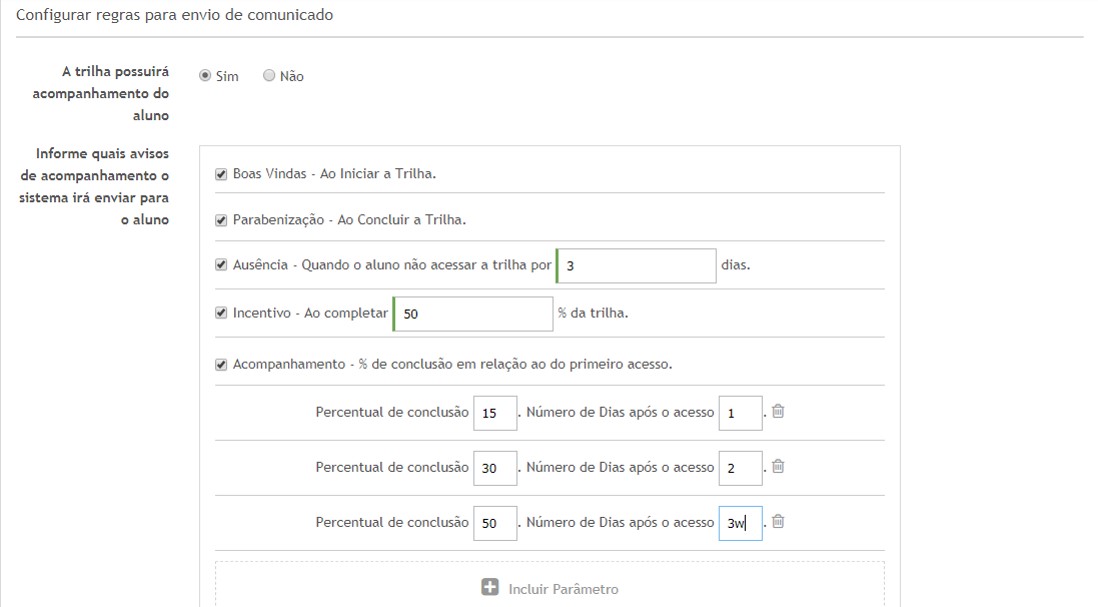
- A trilha possuirá acompanhamento do aluno?: defina se a nova Trilha terá ou não acompanhamento dos alunos através do envio de notificações periódicas, marcando “Sim” ou “Não”, respectivamente. Caso marque “Sim”, selecione os avisos que deverão ser enviados aos alunos:
Será enviado quando o aluno iniciar a Trilha;
Será enviado quando o aluno concluir a Trilha.
Determine após quantos dias sem acesso do aluno à Trilha o aviso deverá ser enviado para ele.
Determine o percentual de conclusão da Trilha que o aluno deverá atingir para receber esta notificação.
% de conclusão em relação ao primeiro acesso: clique no botão Incluir Parâmetro para definir o percentual de conclusão que deverá ser atingido pelo aluno dentro de uma quantidade de dias específica após o seu primeiro acesso, para que ele receba esta notificação. Obs.: É possível definir mais de um parâmetro.
Veja abaixo um exemplo de preenchimento:
- Após configurar os campos acima, acione o botão Próximo para salvar as configurações da nova Trilha.
Aba Características
Na aba “Características”, você poderá realizar a inserção de características que irão compor a ficha descritiva da sua trilha. Dessa forma, o aluno terá um conhecimento claro do objetivo da trilha de aprendizagem, assim como outras informações, como conteúdo programático, carga horária, público alvo etc. Clique na aba “Características”.
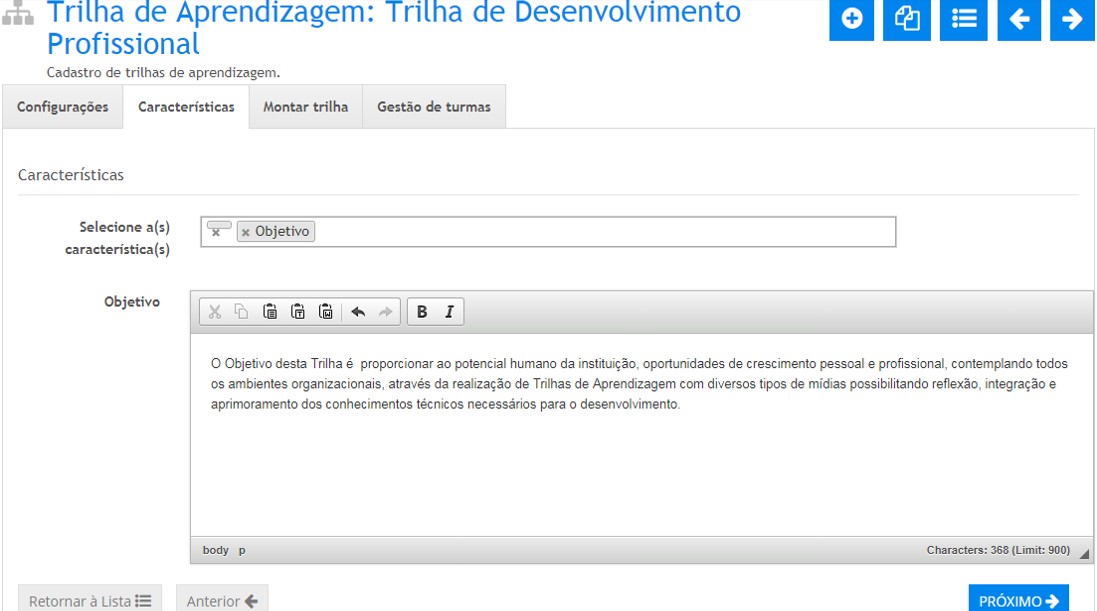
Na opção “Selecione a(s) caraterística(s)”, serão exibidas todas as informações referentes à ficha da trilha.
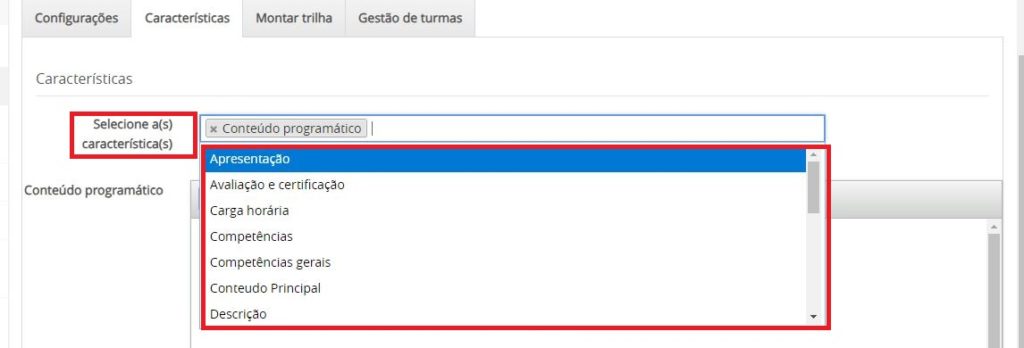
Obs.: A característica “Conteúdo programático” é necessária ser informada, para que esta, seja exibida no conteúdo programático do certificado avulso, ou seja, no certificado da trilha.
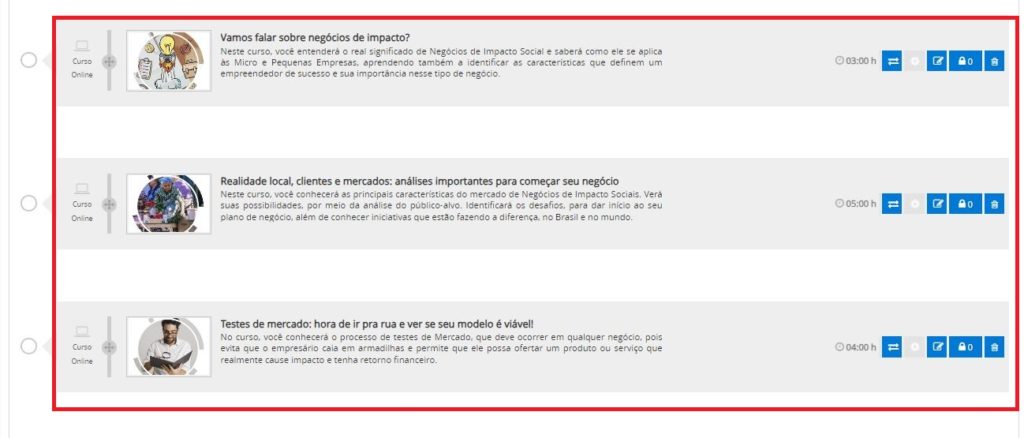
Todos os itens que compõem a trilha são listados no certificado, como exemplo, seguem logo abaixo os itens de uma trilha e como são exibidos no certificado.
Itens que compõem essa trilha:
Conteúdo programático no certificado da trilha:

Após selecionadas e preenchidas todas as características, clique no botão Próximo para salvar as configurações.
Montar Trilha
Após realizar as configurações gerais, envio de comunicados de acompanhamento para alunos de uma Trilha de Aprendizagem 2.0 e definir a ficha descritiva da trilha, o próximo passo é definir quais itens educacionais irão integrá-la. Faremos essa ação na etapa “Montar Trilha”.
Conforme podemos ver na imagem abaixo, a trilha poderá ser dividida em etapas ou módulos (você poderá usar a nomenclatura que desejar). Dentro de cada uma destas etapas, poderemos colocar conteúdos diversos para garantir a aprendizagem do aluno.
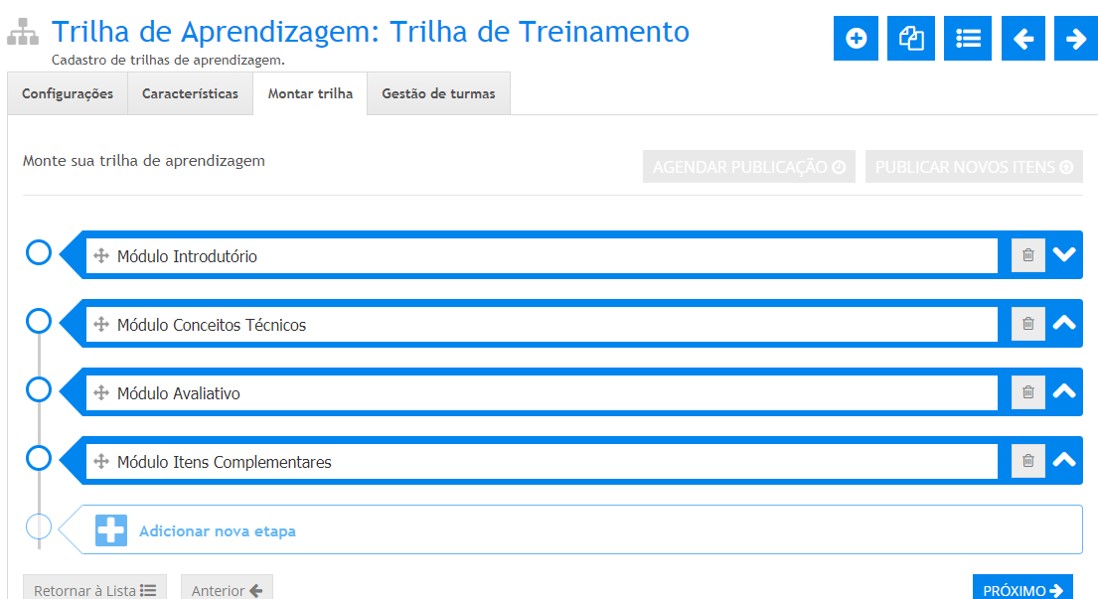
Vamos entender antes, qual o conceito de “Etapas” e “Itens” na definição dos conteúdos que serão apresentados na trilha.
- Etapas
- Itens de Trilha
Divisão do Conteúdo que será incluído na Trilha de Aprendizagem. Estas etapas serão apresentadas ao aluno na mesma ordem em que forem cadastradas. Não existe uma limitação de etapas por trilha de aprendizagem.
Os itens de Trilha, se referem aos conteúdos que serão inseridos em cada etapa cadastrada. Dentre os conteúdos possíveis podemos ter cursos, avaliações/feedback, mídias digitais, aulas ao vivo e itens informais. Não existe uma limitação de quantidade de itens máximos por etapa, assim como não existe uma limitação de quais itens o administrador poderá inserir nas etapas. Dessa forma, uma etapa pode conter cursos, vídeos, documentos e aulas ao vivo. Fica a cargo do responsável pela criação da Trilha escolher quais itens serão apresentados em cada etapa, assim como sua ordem de exibição.
Agora que esclarecemos os conceitos, vamos iniciar a criação de etapas em nossa Trilha de Aprendizagem
Incluindo Etapas em uma Trilha de Aprendizagem
Na aba Montar trilha. A tela abaixo será exibida:
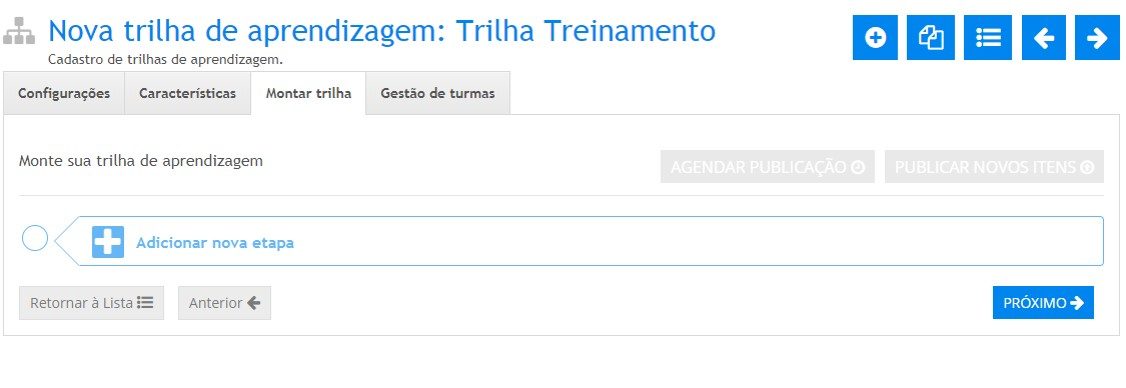
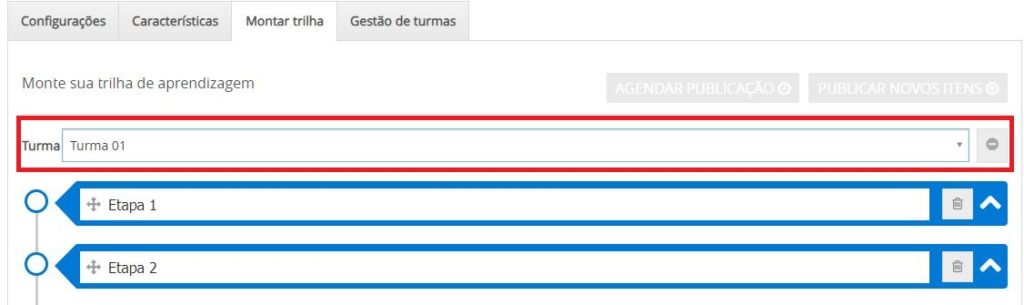
Clique sobre a área Adicionar nova etapa e a nomeie no campo indicado. Obs.: Você poderá editar o nome da etapa ou excluí-la através dos ícones indicados abaixo:
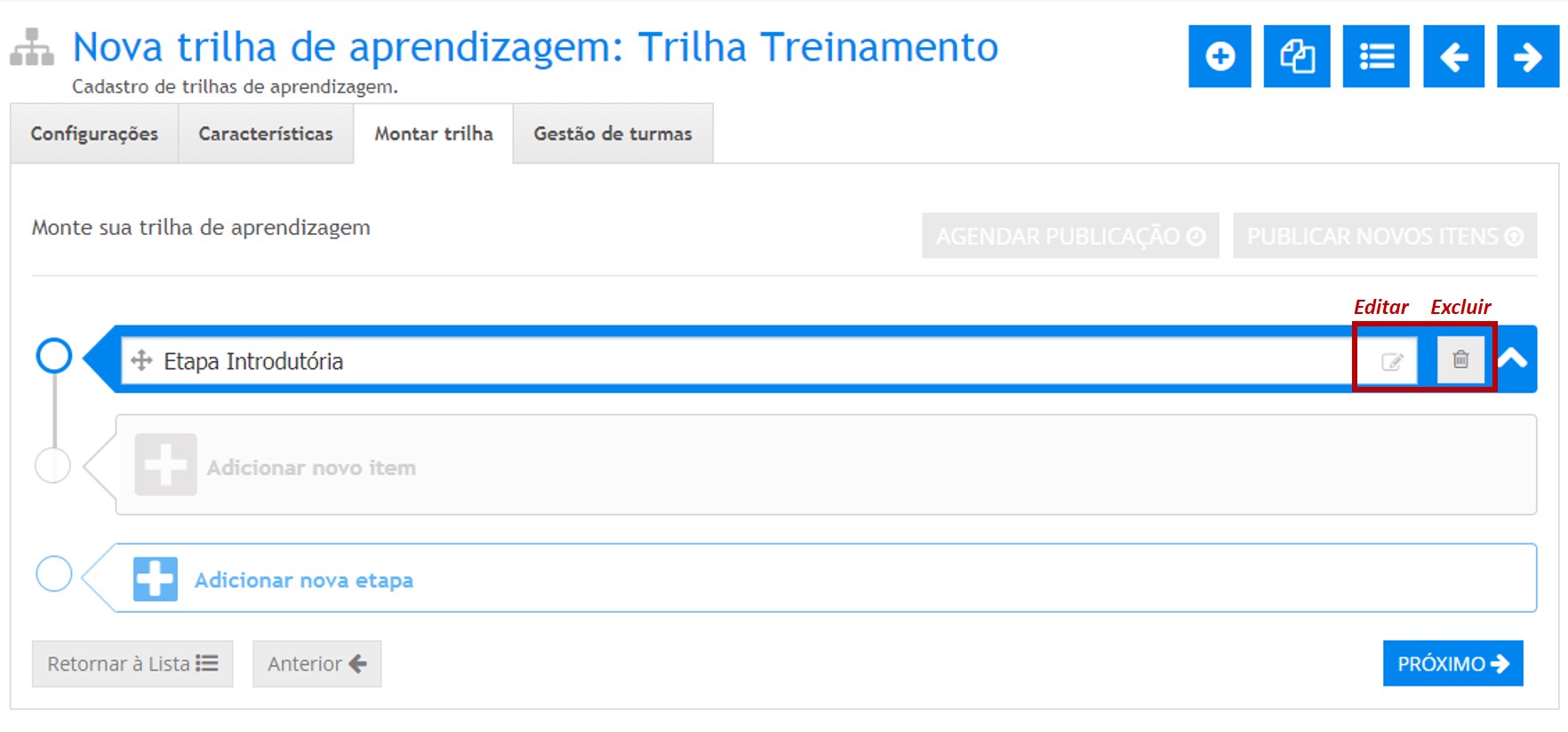
Pronto, agora você já pode incluir itens em cada etapa.
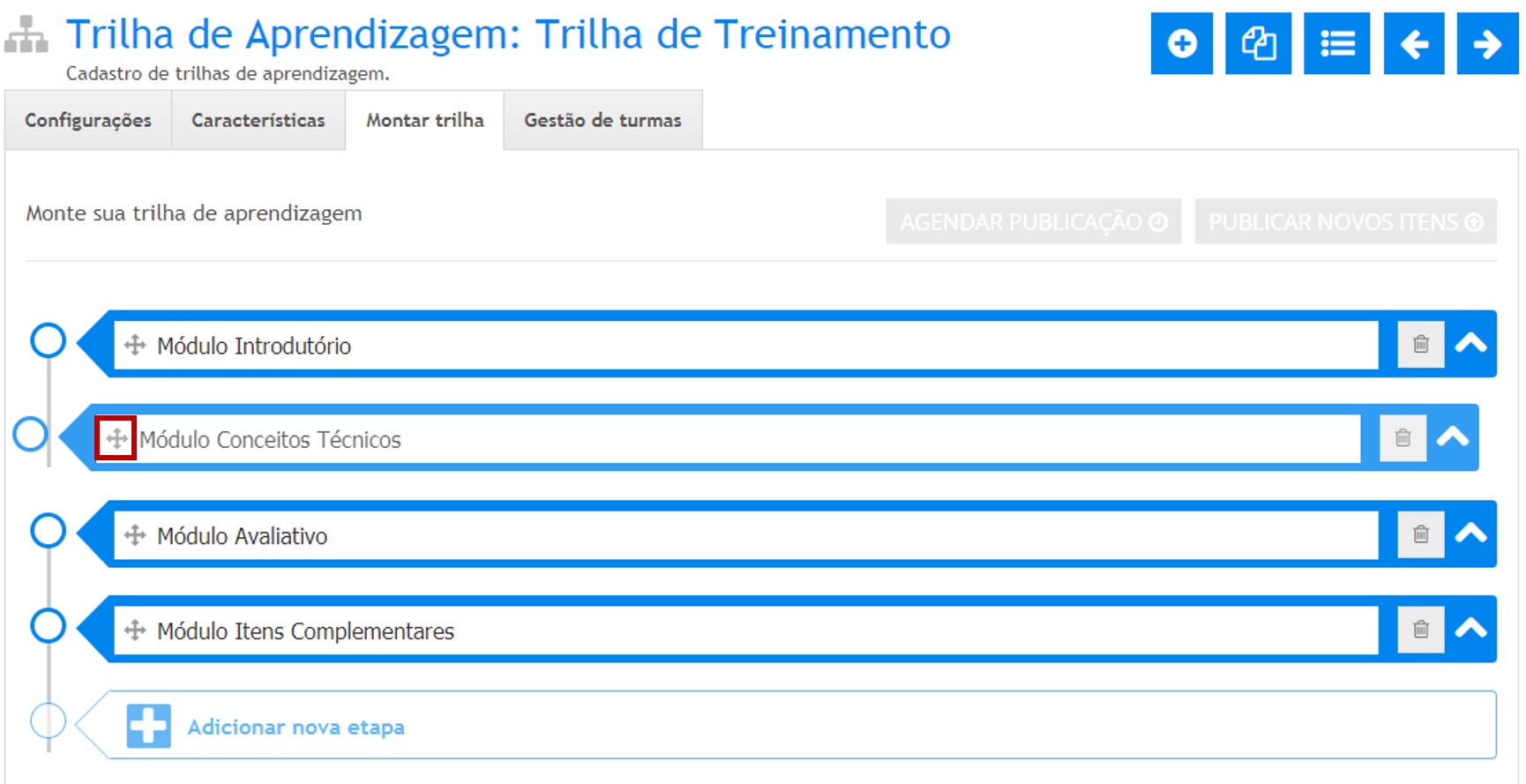
Incluindo Itens em uma Trilha de Aprendizagem
Após incluir as etapas em sua trilha, clique em Adicionar novo item para escolher os itens que deverão compor esta etapa da Trilha. Conforme podemos observar na tela abaixo, o sistema apresentará a você as opções disponíveis para inclusão:
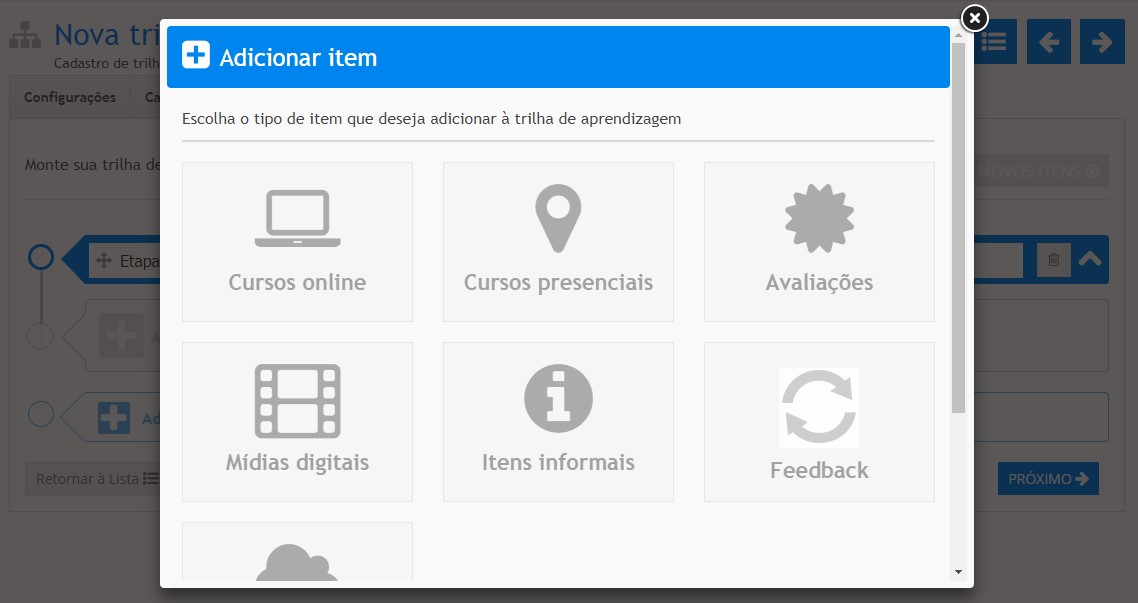
Ao clicar sobre esta opção, uma nova tela será exibida trazendo a listagem de cursos onlines disponíveis no sistema. Você poderá filtrar um curso específico pelo nome. Em seguida, basta clicar em Buscar. Após a pesquisa, marque a caixa de seleção correspondente ao(s) curso(s) que deseja incluir na Trilha e acione o botão Adicionar itens selecionados.
Ao clicar sobre esta opção, uma nova tela será exibida trazendo a listagem de cursos presenciais disponíveis no sistema. Você poderá filtrar um curso específico pelo nome. Em seguida, basta clicar em Buscar. Após a pesquisa, marque a caixa de seleção correspondente ao(s) curso(s) que deseja incluir na Trilha e acione o botão Adicionar itens selecionados.
Ao clicar sobre esta opção, uma nova tela será exibida trazendo a listagem de Avaliações avulsas ou Avaliações 2.0 disponíveis no sistema. Você poderá filtrar uma Avaliação específica pelo seu nome. Em seguida, basta clicar em Buscar. Após a pesquisa, marque a caixa de seleção correspondente à(s) Avaliação(ões) que deseja incluir na Trilha e acione o botão Adicionar itens selecionados.
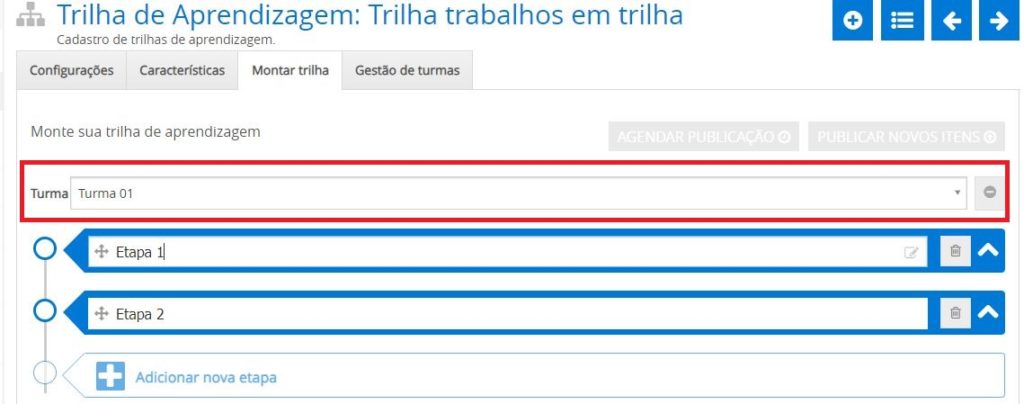
Observação importante: Na associação de uma avaliação como um item de trilha, é necessário que a mesma seja atrelada a uma turma específica. Assim, quando da montagem da trilha, no campo abaixo, deve ser selecionada a turma, e depois de selecionada, associar a(s) avaliação(ões) á trilha. Este procedimento deve ser feito á cada turma criada nesta mesma trilha.
Ao clicar sobre esta opção, uma nova tela será exibida trazendo a listagem de trabalhos. Você poderá filtrar um trabalho pelo seu nome. Em seguida, basta clicar em Buscar. Após a pesquisa, marque a caixa de seleção correspondente ao trabalho) que deseja incluir na Trilha e acione o botão Adicionar itens selecionados.
Observação importante: Na associação de um trabalho como um item de trilha, é necessário que o mesmo seja atrelado a uma turma específica. Assim, quando da montagem da trilha, no campo abaixo, deve ser selecionada a turma, e depois de selecionada, associar o(s) trabalho(s) á trilha. Este procedimento deve ser feito á cada turma criada nesta mesma trilha.
Ao clicar sobre esta opção, uma nova tela será exibida trazendo a listagem de arquivos cadastrados através do menu Conteúdo » Mídia Digital » Cadastro de Arquivos. Você poderá filtrar uma mídia específica pelo seu nome. Em seguida, basta clicar em Buscar. Após a pesquisa, marque a caixa de seleção correspondente ao(s) arquivo(s) que deseja incluir na Trilha e acione o botão Adicionar itens selecionados.
Ao clicar sobre esta opção, uma nova tela será exibida com os possíveis itens informais, por exempo, livro, link e vídeo. Preencha todos os campos e clique em Salvar.
Ao clicar sobre esta opção, uma nova tela será exibida trazendo a listagem de Feedback disponíveis no sistema. Após a pesquisa, marque a caixa de seleção correspondente ao(s) Feedback(s) que deseja incluir na Trilha e acione o botão Adicionar itens selecionados.
‘Ao clicar sobre essa opção, uma nova tela será exibida para o preenchimento do recurso externo LTI. Preencha os campos e clique em Salvar Itens.
Ao clicar sobre essa opção, uma nova tela será exibida para o preenchimento do curso ao vivo. Preencha os campos e clique em Salvar Itens. Para cadastrar esse tipo de item é necessário selecionarmos uma turma na montagem da trilha.
Observação importante: Na associação de item de trilha do tipo “Curso ao vivo” é necessário que esteja selecionada uma turma de trilha e esta deve está associada à um tutor, para que este possa abrir a sala no menu Tutoria>>Curso ao vivo.
Ao clicar sobre essa opção, uma nova tela será exibida para o preenchimento do webmeeting. Preencha os campos e clique em Salvar Itens. Para cadastrar esse tipo de item é necessário selecionarmos uma turma na montagem da trilha.
Observação importante: Na associação de item de trilha do tipo “WebMeeting” é necessário que esteja selecionada uma turma de trilha, e esta deve está associada à um tutor, para que este possa abrir a sala no menu Tutoria>>WebMeeting.
Vamos visualizar agora as possíveis parametrizações existentes em cada um dos itens quando estes, forem selecionados para compor a etapa da Trilha de Aprendizagem:
- Cursos Online ou Presencial
Para inserir Cursos Online ou Presencial, o sistema disponibilizará algumas ações referentes ao item inserido conforme destacado na imagem abaixo:
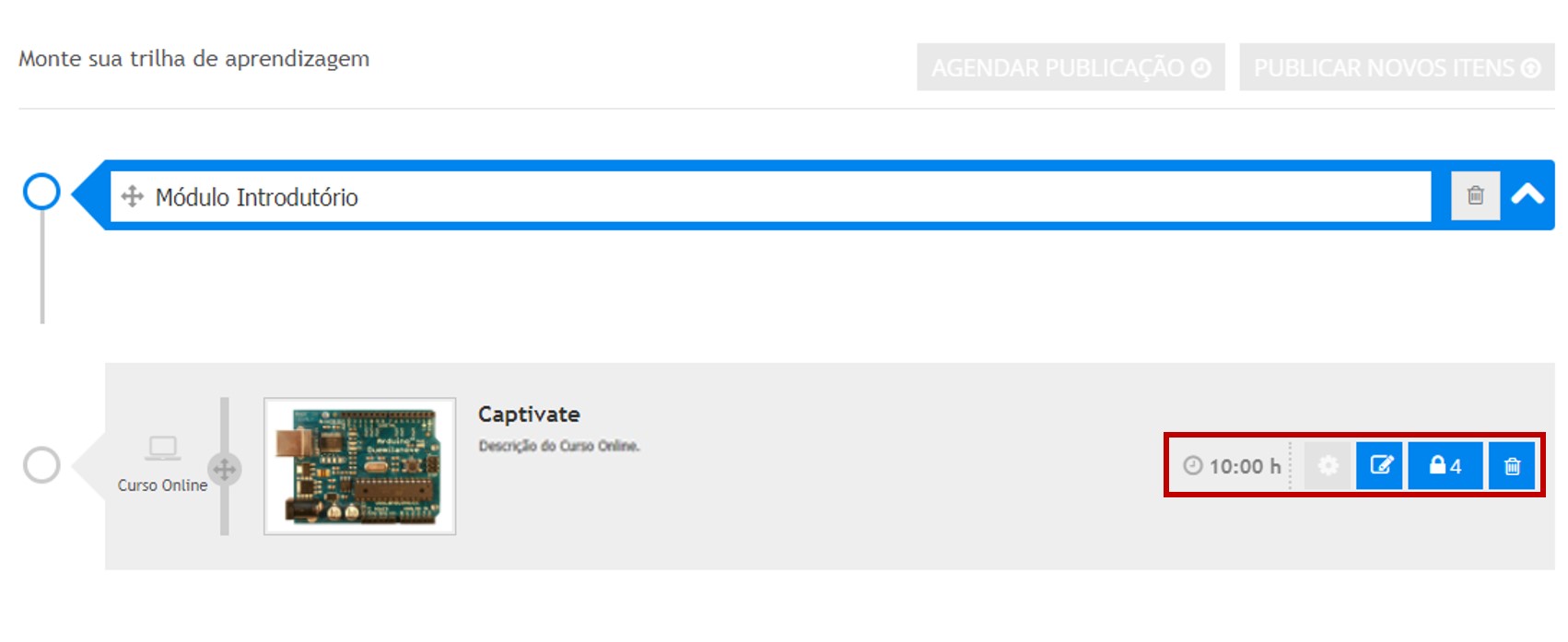
Uma vez incluídos em uma etapa, tanto os cursos online quanto os cursos presenciais poderão ser configurados para compor ou não aproveitamento na Trilha de Aprendizagem. Para tanto, basta clicar sobre o ícone “Editar” de ambos. Uma nova tela será exibida, como no exemplo abaixo:
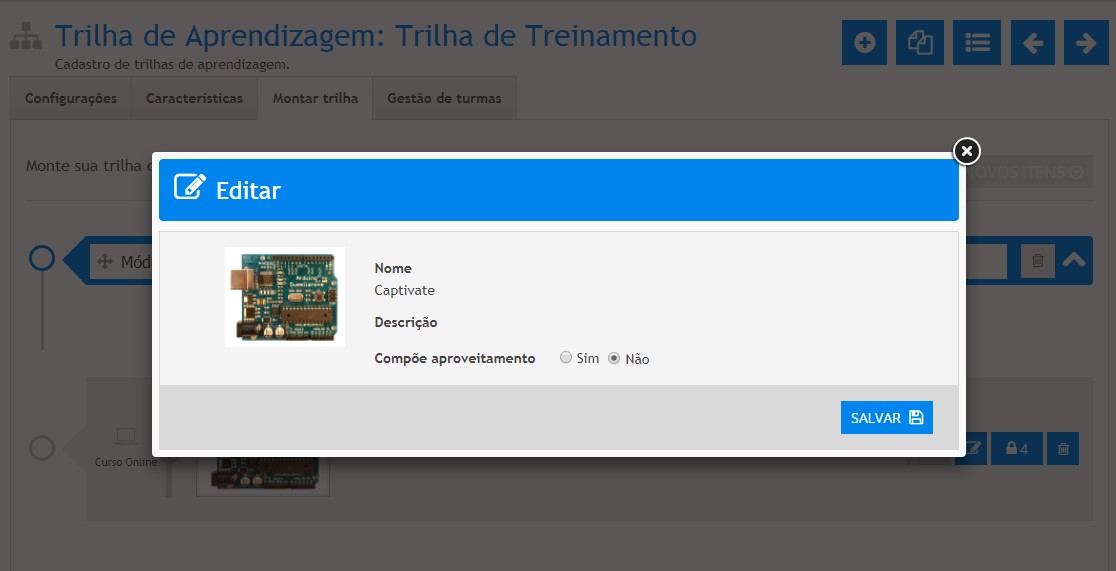
Configure e acione o botão Salvar. Obs.: Por padrão, cursos online e presenciais virão com a opção “Não” selecionada para o parâmetro “Compõe aproveitamento”. Caso selecione a opção “Sim”, será acrescentada a informação “Item pontuável” para o curso na listagem de itens da Trilha.
- Avaliações
Uma vez incluída em uma etapa, a Avaliação avulsa ou Avaliação 2.0 poderá ser configurada para compor ou não aproveitamento na Trilha de Aprendizagem. Para tanto, basta clicar sobre o ícone “Editar” correspondente a ela. A tela abaixo será exibida:
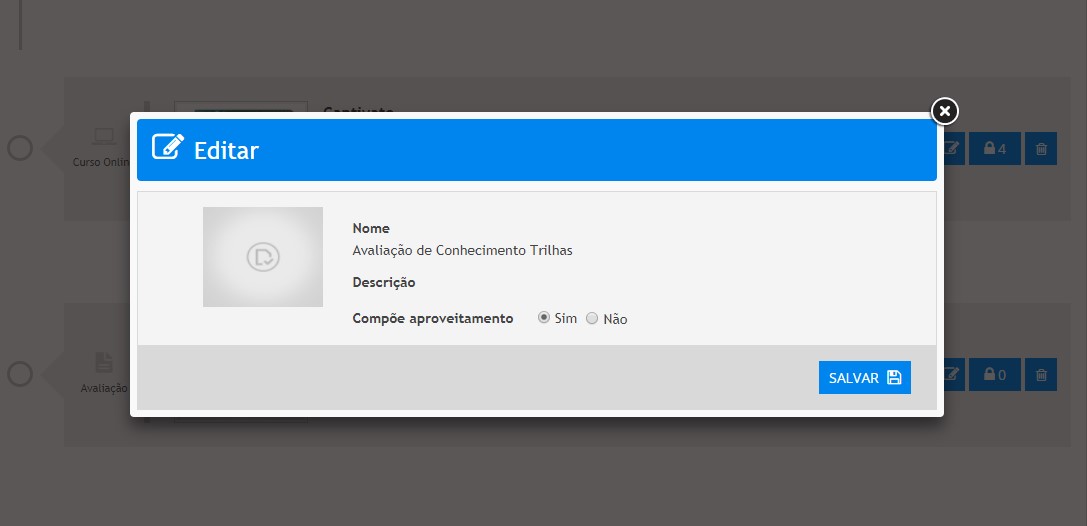
Configure-a e acione o botão Salvar. Obs.: Por padrão, Avaliações virão com a opção “Sim” selecionada para o parâmetro “Compõe aproveitamento”.
- Trabalho
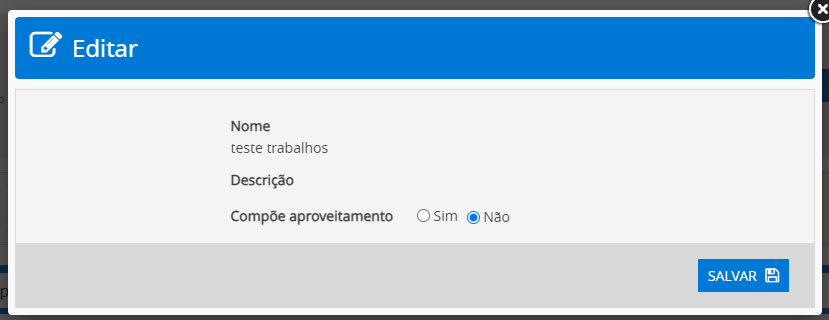
Uma vez incluído em uma etapa, o trabalho passa a compor o percentual de conclusão de uma trilha de aprendizagem, podendo ou não compor o aproveitamento. Para visualizar o trabalho como um item de trilha, este deve ser cadastrado no menu Tutoria >> Trabalho >> Cadastro.
- Mídias Digitais
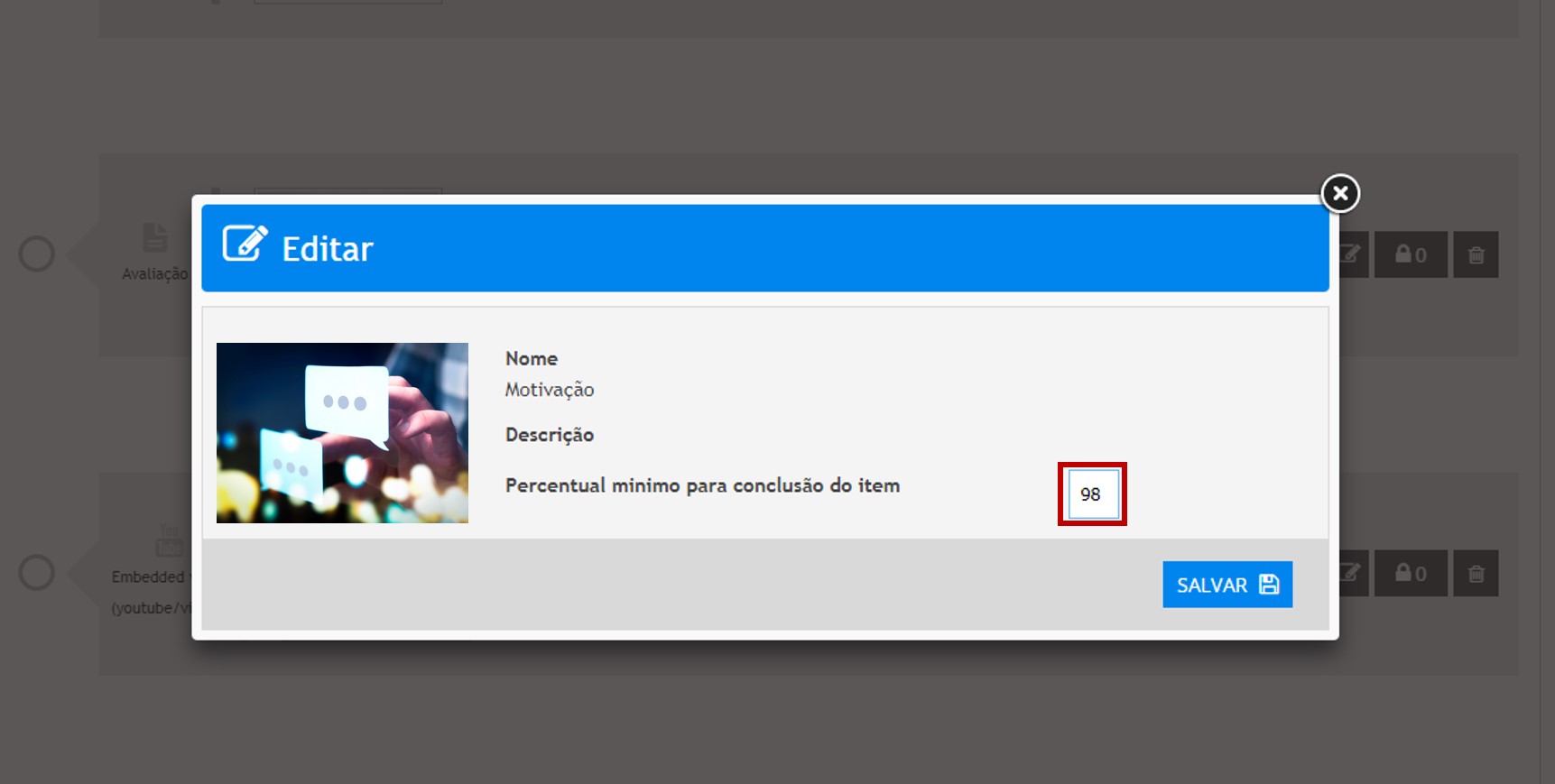
Uma vez incluída em uma etapa, as mídias digitais passam a compor o percentual de conclusão de uma trilha de aprendizagem. Todas as opções de Mídias que o sistema permite cadastrar através do caminho Conteúdo » Mídia Digital » Cadastro de Arquivos, podem ser utilizadas em uma etapa. Caso opte por utilizar uma mídia do formato “Vídeo“, o administrador poderá definir o percentual mínimo de visualização que o aluno terá que cumprir para ter o status de conclusão aplicado ao vídeo. Para isto basta clicar no ícone “Editar“, e informar o percentual conforme mostra a imagem abaixo:
- Itens Informais
Ao clicar sobre esta opção, o formulário para cadastro do item será exibido. Preencha os campos de acordo com a opção selecionada:
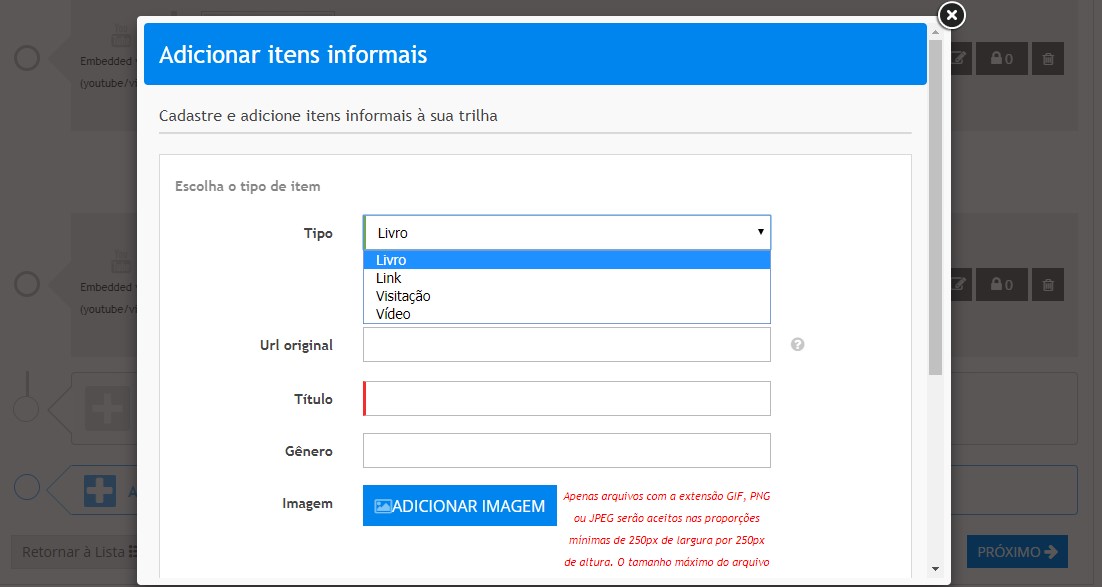
- Item público: caso o item a ser cadastrado possua uma fonte pública, selecione a caixa indicada. Ao fazê-lo, o preenchimento do campo “URL original” será obrigatório;
- URL original: informe a fonte do item;
- Tipo: é possível cadastrar quatro opções diferentes de itens informais: livro, link, visitação ou vídeo. Alguns campos do formulário de cadastro do item serão alterados de acordo com o tipo escolhido, para que você possa configurar os seus detalhes:
- Para cadastrar um item do tipo Livro, preencha os campos “Título”, “Gênero” e “Sinopse”. Você também pode fazer o upload de uma imagem do livro, através do botão Adicionar imagem. O arquivo deve respeitar a extensão e dimensões especificadas;
- Para cadastrar um item do tipo Link, preencha os campos “Nome”, “URL” e “Descrição”. Você também pode fazer o upload de uma imagem para ilustrar o link, através do botão Adicionar imagem. O arquivo deve respeitar a extensão e dimensões especificadas;
- Para cadastrar um item do tipo Visitação, preencha os campos “Nome do local”, “Tipo de local”, “Descrição” e “Endereço”. Ao informar o endereço da visitação, o mapa indicará o local automaticamente;
- Para cadastrar um item do tipo Vídeo, preencha os campos “Título”, “Gênero”, “Sinopse” e “URL”.
Após preencher os campos do cadastro de um item informal, acione o botão Salvar item e para editar o cadastro de um item informal, clique sobre o ícone “Editar” correspondente a ele. Após realizar as alterações desejadas, acione o botão Salvar item.
- Feedback
Uma vez incluído em uma etapa, o Feedback passa a compor o percentual de conclusão de uma trilha de aprendizagem. Para utilizar o feedback, é preciso cadastrar através do caminho: Conteúdo » Feedback 2.0 » Gerenciamento de Feedback.
- Recursos LTI
O LTI é um padrão de especificações técnicas que possibilitam integrar aplicativos de terceiros a um sistema de gestão de aprendizagem (LMS). Uma vez incluído em uma etapa, o Recruso LTI passa a compor o percentual de conclusão de uma trilha de aprendizagem. Para utilizar o Recurso LTI, é preciso cadastrar através do caminho: Conteúdo » Recursos Externos LTI.
- Curso ao Vivo
Para inserir Cursos ao Vivo, o sistema disponibilizará um formulário para o cadastro.
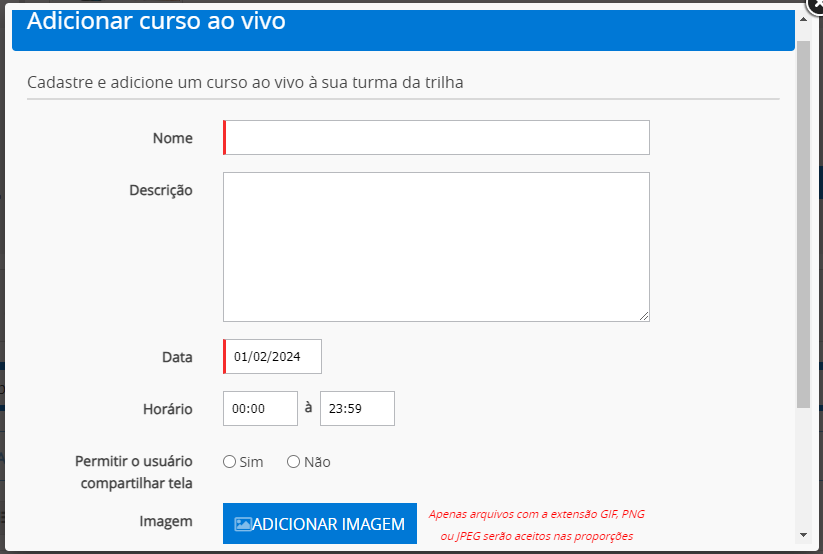
Preencha o campo Nome, a Descrição, a Data, o Horário que será realizado o Curso ao Vivo e clique em Salvar o Item.
- WebMeeting
Para inserir um webmeeting o sistema disponibilizará um formulário para o cadastro.
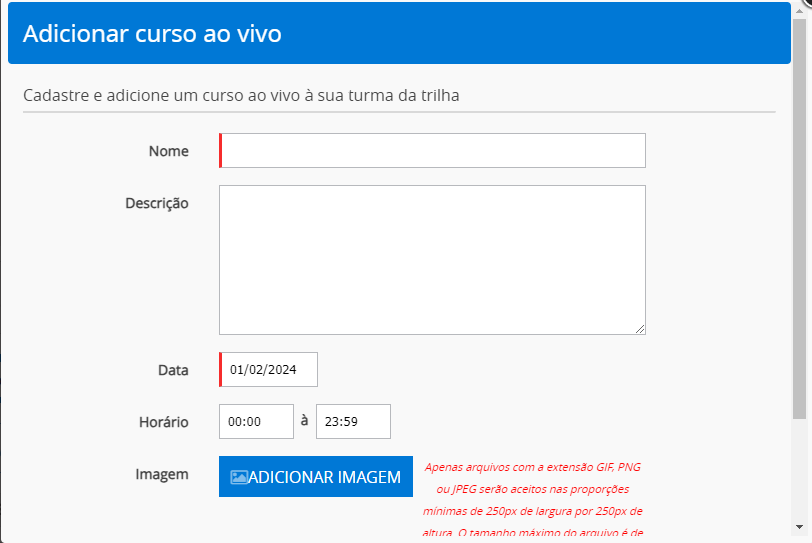
Preencha o campo Nome, a Descrição, a Data, o Horário que será realizado o Curso ao Vivo e clique em Salvar o Item.
Agora que conhecemos todos os itens disponíveis, assim como as possíveis parametrizações de cada um, vamos visualizar algumas configurações extras disponíveis.
Pré-requisitos entre itens da trilha
Como definir Pré-Requisitos entre os itens de uma etapa de trilha de aprendizagem?
Quaisquer itens adicionados às etapas de uma Trilha de Aprendizagem, sejam cursos online e presenciais, Avaliações, Mídias Digitais ou itens informais, poderão ser configurados para possuírem pré-requisitos entre eles. Para isso, basta clicar sobre o ícone “Cadastro de pré-requisitos” (em destaque na figura abaixo) correspondente ao item para o qual deseja relacioná-los:

Após clicar no ícone destacado, o sistema apresentará a seguinte tela:
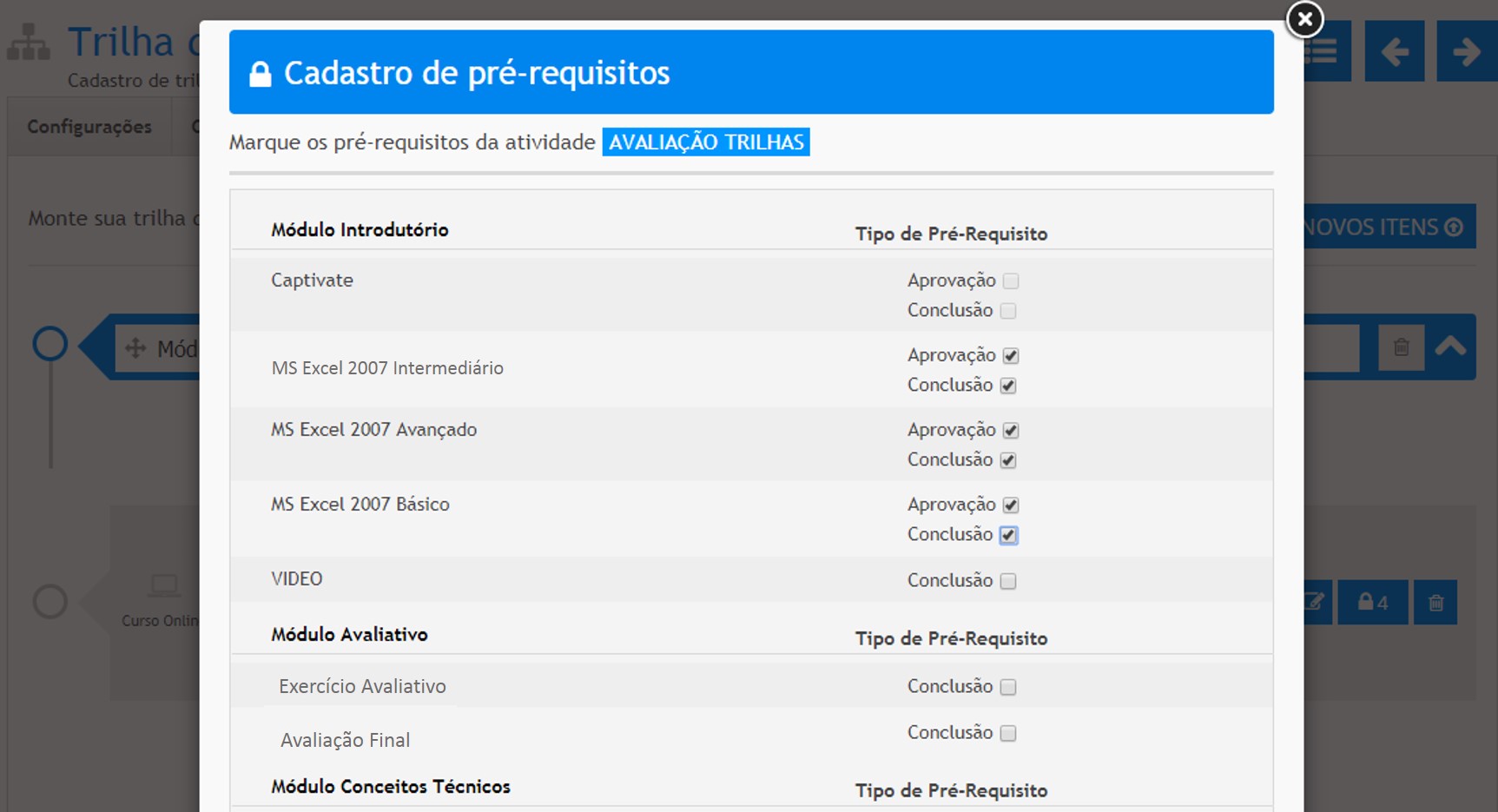
Nela, basta você clicar no pré-requisito que deseja estabelecer, podendo optar em Pré-Requisito de Aprovação e/ou Conclusão.
Como excluir os itens de uma etapa de trilha de aprendizagem?
Quaisquer itens adicionados às etapas de uma Trilha de Aprendizagem, sejam cursos online e presenciais, Avaliações, Mídias Digitais ou itens informais, poderão ser excluídos enquanto não for cadastrada uma turma para essa Trilha. Para isso, basta clicar sobre o ícone “Excluir” correspondente ao item que deseja remover.
É importante salientar que, caso a trilha já possua uma turma criada, será necessário inserir uma senha de autorização para que a exclusão seja efetivada. Conforme a tela abaixo:
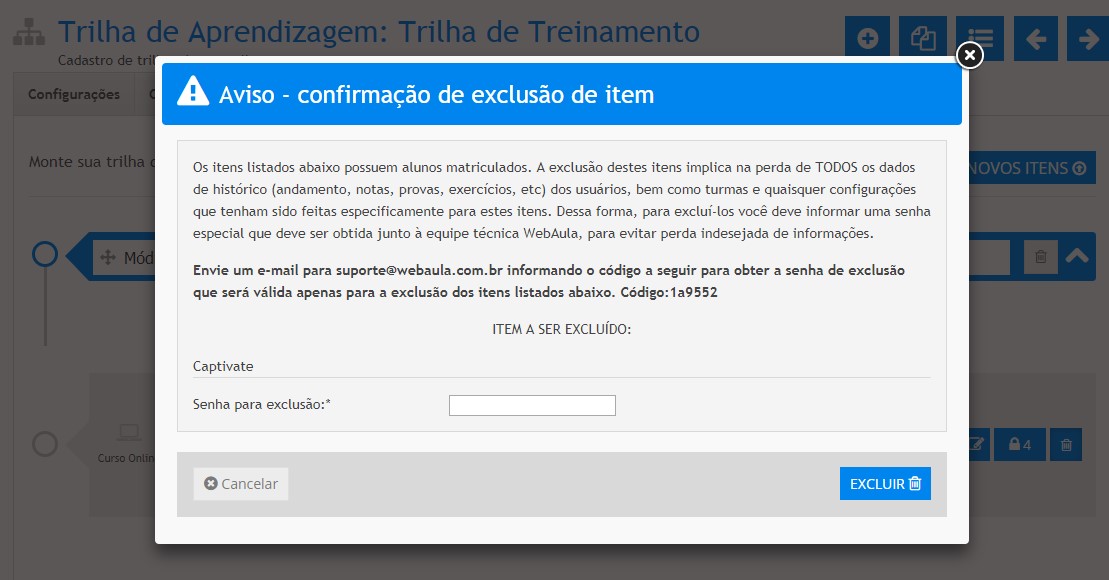
Copie o código informado na tela acima e acesse o caminho: Conteúdo » Trilhas de Aprendizagem 2.0 » Gerar senha de exclusão. O sistema irá apresentar a seguinte tela:
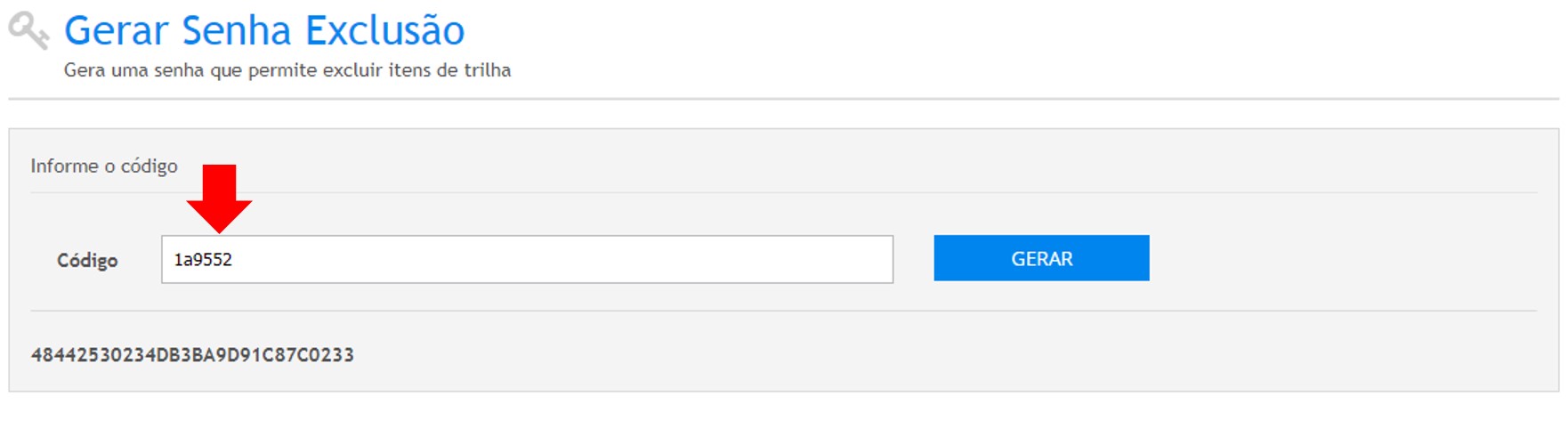
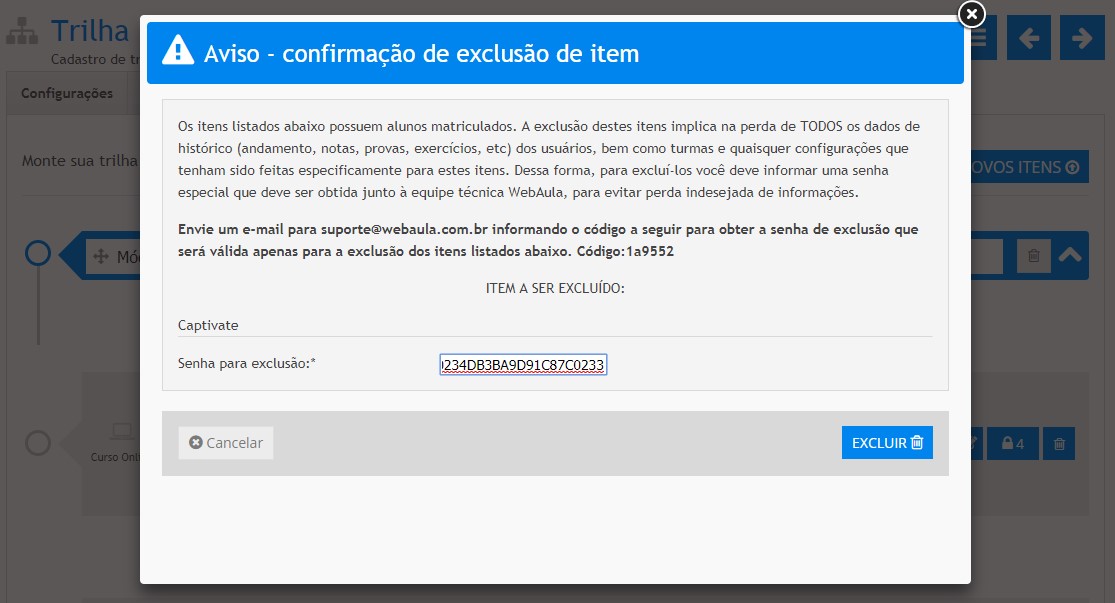
Informe o Código e clique no botão “Gerar“. Copie a senha e cole no box apresentado no momento em que a tentativa de exclusão foi realizada e clique em “Excluir“.
Pronto, agora que passamos por todos os passos possíveis na criação de uma Trilha, vamos avançar para a última etapa. Após configurar todos os itens que deseja possuir nas etapas de uma Trilha de Aprendizagem, acione o botão Próximo para salvá-los e iniciar a gestão de turmas.
Gestão de turma de trilha
Para verificar a gestão de turmas de trilhas acesse Aqui
Duplicação de Trilha de Aprendizagem 2.0
Para duplicar uma Trilha de Aprendizagem 2.0, clique no item em destaque.
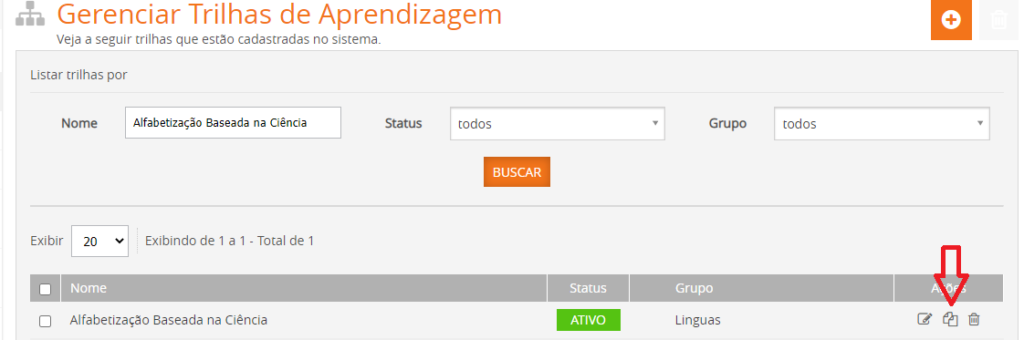
Em seguida selecione as turmas da Trilha que será duplicada. Clique em Duplicar.
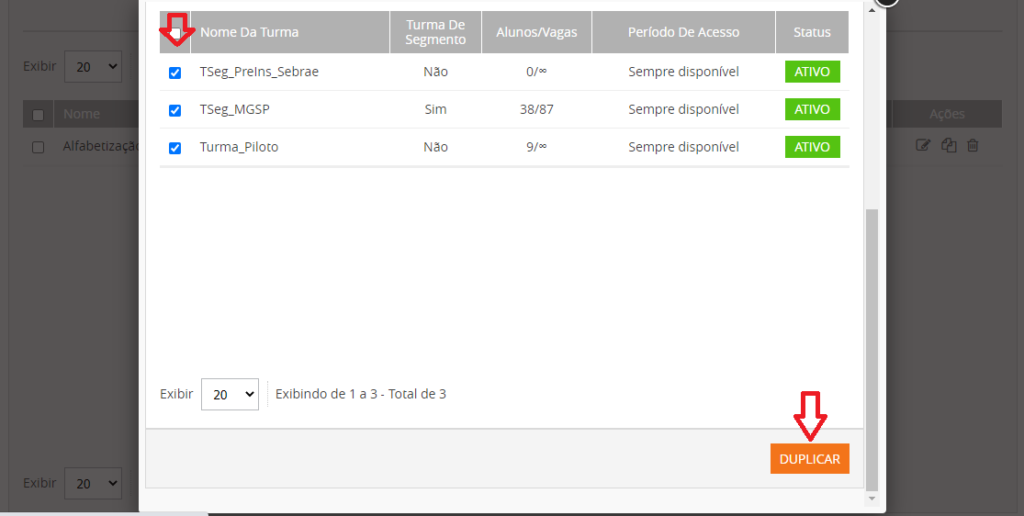
A trilha selecionada foi duplicada, o nome da nova trilha é o mesmo que da trilha anterior, porém com o nome “cópia”, renomeie a trilha com nome correspondente.
Na aba Gestão de turma são exibidas todas as turmas selecionadas na duplicação da trilha, com todas as configurações da trilha anterior, bem como todos os itens/ etapas da trilha.
