No menu Conteúdo » Repositório, você poderá Cadastrar os itens que irão compor o Plano de Tutoria.
Arquivos
Para cadastrar arquivos para o Plano de Tutoria vá ao menu Conteúdo » Repositório » Arquivos.
Selecione o curso e clique em Adicionar arquivo.

Clique em Iniciar o envio, para cadastrar o arquivo.

Fórum Tópicos
Para cadastrar arquivos para o Plano de Tutoria vá ao menu Conteúdo » Repositório » Fórum Tópicos.
Selecione o curso e clique em Adicionar Tópico.

Preencha o formulário e clique em Salvar.

Mensagem
Para cadastrar arquivos para o Plano de Tutoria vá ao menu Conteúdo » Repositório » Mensagem.
Selecione o curso e clique em Adicionar Mensagem.

Preencha os campos e clique em Salvar.

Textos
Para cadastrar arquivos para o Plano de Tutoria vá ao menu Conteúdo » Repositório » Textos.
Selecione o curso e clique em Adicionar Textos.

Preencha os campos e clique em Salvar.

Para cadastrar mensagens via whatsapp para o Plano de Tutoria vá ao menu Conteúdo » Repositório » Whatsapp.
Selecione o curso e clique em Adicionar mensagem

Preencha os campos abaixo e clique em Salvar.

Em seguida clique no item em destaque para que o whatsapp aprove o template da mensagem.
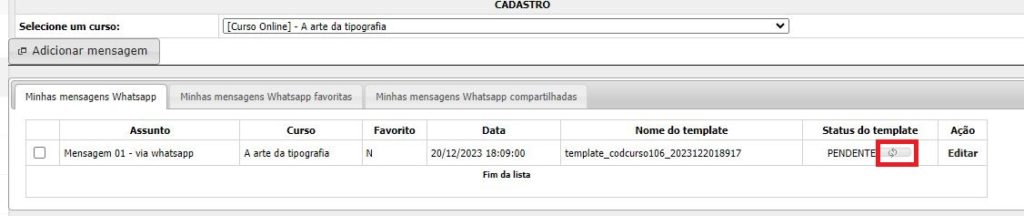
- As mensagens cadastradas passam por moderação pelo Whatsapp, então é possível que sejam aprovadas ou rejeitadas. No momento do cadastro ela fica com status pendente e há um botão ao lado do status para que seja atualizado e verificado se foi aprovada ou rejeitada, conforme imagem abaixo. Será possível usar essa mensagem apenas quando for aprovada.
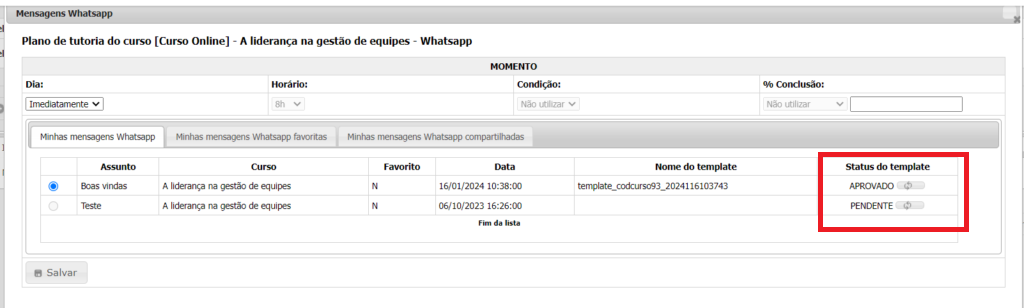
- Associar as mensagens ao plano, definindo as regras para envio no caminho: Tutoria -> Plano Tutoria -> Associação de Itens.
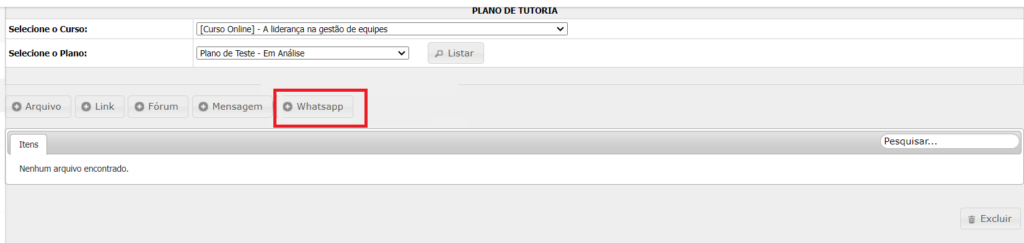
- Deve ser selecionado o curso e o plano cadastrado com status “Em análise”. – As mensagens cadastradas para o WhatsApp devem ser associadas ao plano, clicando no botão conforme imagem abaixo.
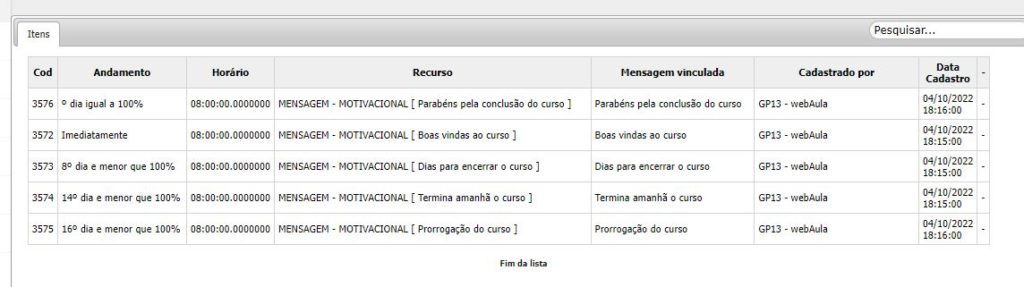
- Devem ser definidas as regras para o envio da mensagem e associar a mensagem desejada, conforme exemplo abaixo. Só é possível associar mensagens que estão com status “Aprovado”.
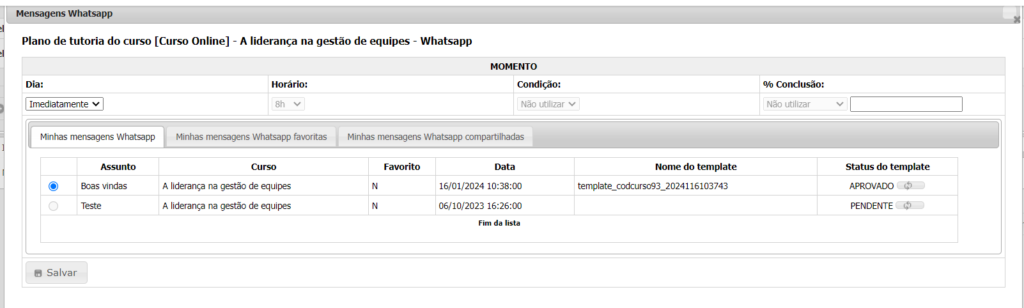
Após a associação das mensagens, é possível visualizá-las, conforme abaixo:
- O status do plano deve ser alterado para “A publicar”, na mesma tela em que foi feito o cadastro do plano: Tutoria -> Plano Tutoria -> Cadastro
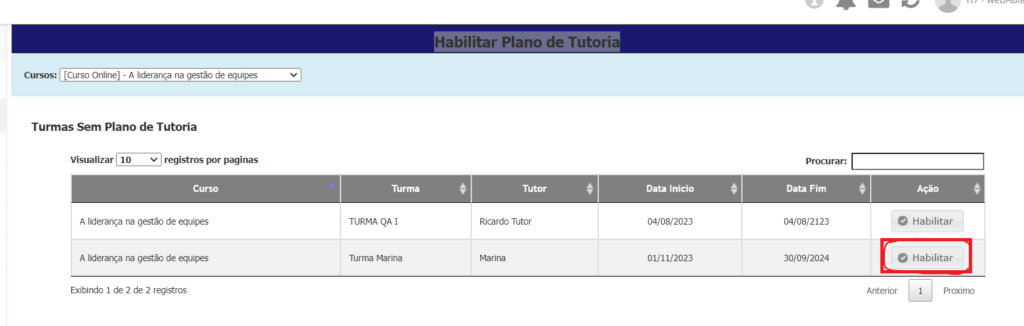
- O plano deve ser publicado para que passe a ser utilizado. Para publicar o plano deve ser acessado Tutoria -> Plano de Tutoria -> Habilita Plano de Tutoria, escolher o curso e clicar no botão “Habilitar” no respectivo plano.
Observação: Existe um robô do plano de tutoria que executa os planos publicados, esse robô deve ser configurado para cada plataforma que for utilizar o plano de tutoria, somente após configurado que as mensagens serão enviadas conforme as regras cadastradas.