Catálogo de cursos
Em Administrativo » Configurações » Parâmetros Gerais » Catálogo de Cursos, configure o(s) campo(s):
Determina a quantidade de cursos por páginas que serão exibidos no catálogo de curso, o número deve ser múltiplo de 8 com exceção do 100.
Define como será exibido a listagem dos cursos no catálogo curso. Tipo lista ou grade.
Configurações do chat
Em Administrativo » Configurações » Parâmetros Gerais » Configurações do chat, configure o(s) campo(s):
para carregar uma imagem como fundo da tela do Chat, acione o botão Procurar…, escolha a imagem desejada na janela “Escolher arquivo a carregar” e, logo após, clique em Abrir.
clique sobre a caixa de cores para escolher a de sua preferência. Esta configuração será refletida em todos os Chats cadastrados no sistema.
caso marque “Sim”, a opção “Enviar Histórico por e-mail” ficará disponível na tela de Chat. Caso marque “Não”, a mesma ficará desabilitada.
caso marque “Sim”, os históricos de Chats poderão ser enviados para os e-mails externos dos usuários.
caso marque “Sim”, os usuários do Chat poderão trabalhar com transferência de anexos. Caso marque “Não”, a opção de envio de arquivos ficará desabilitada.
caso marque “Sim”, os usuários do Chat poderão trocar mensagens de forma privada. Caso marque “Não”, a opção “Reservado” ficará desabilitada na tela de Chat.
caso marque “Sim”, os usuários poderão formatar o texto de suas mensagens trocadas pelo Chat. Caso marque “Não”, o recurso ficará desabilitado.
Configurações da Central de Dúvidas
Em Administrativo » Configurações » Parâmetros Gerais » Configurações da Central de Dúvidas, configure o(s) campo(s):
1- Exibir informações antes do login – Define se na home da FAQ, antes do login do Aluno, serão exibidos os atalhos da Central de Ajuda, Recursos Necessários e Contatos.
2 – Ordenação padrão de dúvidas – Define a ordenação padrão das dúvidas aplicada na tela de listagem.
3 – Quantidade padrão de dúvidas. – Define a quantidade padrão das dúvidas aplicada na tela de listagem.
Configurações Gerais
1 – Permitir a alunos cadastrar dúvidas? – Define se alunos poderão cadastrar novas dúvidas no sistema.
2 – Permitir a alunos inserir imagens nas dúvidas? – Define se alunos poderão inserir imagens nas dúvidas cadastradas.
Notificações
1 – Destino das notificações enviadas. Caixa de Notificações / E-mail – Define para onde serão enviadas as notificações de dúvidas.
Configurações das Mídias Digitais
Em Administrativo » Configurações » Parâmetros Gerais » Configurações das Midias Digitais, configure o(s) campo(s):
1 – Ordenação padrão para mídias. – Define a forma de ordenação padrão para a exibição das mídias.
2 – Ordenação padrão para mídias em destaque. – Define a forma de ordenação padrão para a exibição das mídias em destaque.
3 – Quantidade padrão de mídias exibidas. – Define a quantidade padrão de mídias que são exibidas.
4 – Aba padrão para a tela de visualização de mídias. – Define qual aba virá selecionada por padrão na tela de visualização de mídias.
Configurações Gerais
1 – Habilita questões em mídias? – Define se o recurso de responder questões em mídias está habilitado.
2 – Habilita comentários? – Define se serão permitidos comentários em mídias.
3 – Habilita curtir comentários? – Define se será permitido curtir comentários feitos em mídias.
4 – Por padrão, permitir download das mídias? – Define o valor padrão da opção que determina se a mídia estará disponível para download. Essa opção não impede que o gestor altere o valor padrão no cadastro da mídia.
5 – Permitir alunos a criarem mídias digitais? – Define se alunos podem criar mídias digitais no sistema.
6 – Habilitar moderação de mídias? – Define se a moderação de mídias enviadas por alunos está habilitada.
7 – Limitar ao corpo docente editar e excluir apenas as mídias digitais criadas por ele? – Define que os usuários com perfil corpo docente só poderão editar e excluir mídias digitais criadas por ele.
Notificações
1 – Enviar notificação quando novos arquivos forem inseridos? – Define se será enviada uma notificação sempre que um novo arquivo for inserido.
2 – Destino das notificações enviadas. Caixa de Notificações / Email – Define para onde serão enviadas as notificações de novas mídias.
Configurações do Fórum
Em Administrativo » Configurações » Parâmetros Gerais » Configurações do Fórum, configure o(s) campo(s):
1 – Ordenação padrão para fóruns e tópicos. – Define qual será a ordem de exibição de fóruns e tópicos.
2 – Permitir que os alunos alterem o modo de exibição do fórum? – Define se os alunos poderão alterar o modo de exibição das postagens dos tópicos (Linear ou Hierárquico).
3 – Modo de exibição do fórum. – Define se as postagens dos tópicos serão exibidas de maneira linear ou hierárquica.
4 – Ordenação padrão para exibição dos fóruns lineares – Define a ordem de exibição dos fóruns configurados para serem exibidos linearmente.
5 – Qual a aba do tipo do fórum será selecionado por padrão? – Define qual a aba do fórum (Turma ou Trilha) será selecionada por padrão na home do fórum.
Configurações Gerais
1 – Habilitar o fórum público da plataforma? – Habilita a utilização do fórum público da plataforma.
2 – Habilitar fóruns de turma? – Habilita a utilização de fóruns de turma.
3 – Habilitar fóruns de turma de trilha? – Habilita a utilização de fóruns de turma de trilha.
4 – Habilitar o botão de curtir postagens? – Habilita a exibição do botão Curtir nas postagens dos fóruns.
5 – Exibir o recurso de requerimento de resposta para o docente? – Habilita a exibição do controle de requerimento de resposta para o perfil docente.
6 – Bloquear fórum de turma caso não exista um docente associado – Define se um fórum não deve permitir a interação de alunos caso ainda não exista um docente associado a ele.
7 – Quantidade de horas que um docente pode interagir no fórum após o fechamento – Define por quanto tempo (em horas) após o fechamento do fórum um docente pode continuar interagindo com o mesmo para responder perguntas de alunos que ainda não o tenham sido.
8 – Habilitar o envio de feedback ao aluno? – Habilita o recurso de envio de feedback ao aluno.
9 – Habilitar o recurso de pontuação no fórum de turma? – Habilita o recurso de pontuação nos fóruns de turma.
10 – Habilitar o recurso de pontuação no fórum de trilha? – Habilita o recurso de pontuação nos fóruns de trilha.
11 – Habilitar o atalho para a(s) postagem(ns) pendente(s) de moderação. – Habilita o atalho na home do fórum para a(s) postagem(ns) pendente(s) de moderação.
12 – Habilitar o atalho para a(s) postagem(ns) pendente(s) de resposta. – Habilita o atalho na home do fórum para a(s) postagem(ns) pendente(s) de resposta.
13 – Habilitar o atalho para a(s) mensagem(ns) de moderação ao usuário. – Habilita o atalho na home do fórum para a(s) mensagem(ns) de moderação ao usuário.
14 – Habilitar a tab de navegação para as atividades mais recentes. – Habilita a tab de navegação para as atividades mais recentes no fórum.
15 – Habilitar a tab de navegação para os tópicos mais movimentados. – Habilita a tab de navegação para os tópicos mais movimentados.
16 – Habilitar a núvem de tags. – Habilita na home do fórum a núvem de tags.
17 – Limite de tamanho da postagem – Define o limite de caracteres para postagem no fórum. Deixe o valor como zero para não ter limite.
Moderação e Criação de Tópicos
1 – Habilitar moderação no fórum público? – Habilita o recurso de moderação de postagens no fórum público.
2 – Habilitar moderação em fóruns de turmas? – Habilita o recurso de moderação de postagens em fóruns de turmas.
3 – Habilitar moderação em fóruns de trilhas. – Habilita o recurso de moderação de postagens em fóruns de trilhas.
4 – O gestor (administrador da plataforma) tem controle total dos fóruns, tópicos e postagens? – Habilita o recurso que define se o gestor (administrador da plataforma) terá controle total dos fóruns, tópicos e postagens.
5 – Permitir que os alunos criem tópicos nos fóruns de turmas? – Define se os alunos poderão criar tópicos nos fóruns das turmas em que eles estão matriculados.
6 – Permitir que os alunos criem tópicos no fórum público da plataforma? – Define se os alunos poderão criar tópicos no fórum público da plataforma.
Notificações
1 – Permitir que os usuários configurem suas preferências paras as notificações do módulo Fórum? – Permite que os usuários escolham como e se irão receber as notificações de interações nos fóruns em que eles participam.
2 – As notificações do módulo Forúm deverão ser enviadas para: Caixa de Notificações/ Email – Determina o local para onde serão enviadas as notificações provenientes do módulo Fórum.
3 – Considerar o fórum público nas ações de notificação da plataforma? – Define se o fórum público será considerado nos critérios de envio de notificações de interações para os usuários.
4 – Enviar uma notificação toda vez que for incluído um novo tópico no fórum? – Deseja receber uma notificação toda vez que for incluído um novo tópico neste fórum?
5 – Enviar uma notificação toda vez que for postada uma resposta em algum tópico do fórum? – Define se uma notificação será enviada para os usuários toda vez que for postada uma resposta em qualquer tópico do fórum.
Configurações do Gamification
Em Administrativo » Configurações » Parâmetros Gerais » Configurações do Gamification, configure o(s) campo(s):
1 – Ordenação padrão em listagens Define a ordenação padrão aplicada nas telas de listagem.
2 – Ordenação padrão na listagem das competições do aluno. Define qual será o ordenação padrão aplicada na listagem das competições do ambiente aluno.
3 – Quantidade padrão de itens por página nas listagens. Define a quantidade padrão de itens por página, aplicada nas telas de listagem.
4 – Forma de exibição do ranking de usuários na competição. Define qual será o modelo de ranking que será exibido para o aluno na competição.
Notificações
1 – Habilitar envio de notificações do gamification? Define se o módulo gamification deverá enviar ou não notificações ao usuário
2 – Destino das notificações enviadas. Define para onde serão enviadas as notificações do módulo.
Configurar senha
Em Administrativo » Configurações » Parâmetros Gerais » Configurar Senha, configure o(s) campo(s):
Define se Tipo de Criptografia da senha do aluno será o Padrão ou MD5
Define se Tipo de Criptografia da senha do gestor será o Padrão ou MD5
Define se o lembrete ira aparecer na pagina esqueci minha senha.
Contas de E-mail
Em Administrativo » Configurações » Parâmetros Gerais » Contas de E-mail, configure o(s) campo(s):
Fale conosco, Chat, Fórum, Clipping, Cadastro, Cadastro gerenciando Equipes, Usuário Gestor Padrão, Premiação e E-mail Remetente padrão.
Gerenciar abas
Em Administrativo » Configurações » Parâmetros Gerais » Gerenciar abas, configure o(s) campo(s):
- Tipo:
- Plataforma
- Nome
- Ativo
- Vincular expressão:
- Segmento:
- Posição
- Tipo de ação

Habilitação de Relatórios
Em Administrativo » Configurações » Parâmetros Gerais » Habilitação de Relatórios, marcamos os relatórios que serão habilitados e que ficaarão disponível aos Gerentes de equipe.

Modos de Acesso
Configurações de Segurança do Ambiente Aluno
Define se o cadastro do aluno será liberado automaticamente ou se ele terá que aguardar pela liberação do seu cadastro.
Define a troca obrigatória da senha no primeiro acesso do aluno.
Define que o aluno não poderá logar no sistema mais de uma vez com o mesmo login simultaneamente.
Após atingir o número de tentativas de login feitas pelo usuário no ambiente do Aluno sem sucesso, será exibido o recurso Captcha para validação do usuário. 0 (zero) desabilita o recurso.
Define o número de tentativas de acesso ao sistema sem sucesso antes do bloqueio do aluno. 0 (zero) desabilita o recurso.
Define o tempo em horas que o aluno ficará impossibilitado de acessar o sistema caso seu usuário tenha sido bloqueado por algum motivo. 0 (zero) desabilita o recurso.
Define o período em dias em que o aluno deverá trocar sua senha. 0 (zero) desabilita o recurso.
Define uma faixa de CEP pra o aluno no momento do cadastro.
Define uma faixa de CEP inicial e outra Final. Ex:71000-000|73000-000
Define se será enviado um link de autenticação para a validação do email após realizar o cadastro na plataforma.
Configurações de Login
Define se o Gestor poderá logar como um aluno através do ambiente gestor.
Define se o login do gestor como aluno será realizado realmente como se fosse o aluno ou somente leitura.
Define a utilização de uma página externa para acesso ao sistema no ambiente aluno.
URL para ser utilizada na configuração citada acima.
Liberar automaticamente o acesso do aluno na plataforma ao logar por página externa.
Define a utilização de uma página externa para acesso ao sistema no ambiente gestor.
Define se o login será integrado com a autenticação do Windows, sendo necessário configurar o Active Directory.
Define qual informação será utilizada para efetuar login no sistema pelo aluno.
Define que um aluno que esteja associado a um determinado segmento acesse URL(s) que disponibiliza conteúdos a outros segmentos e ainda permite que o aluno seja associado ao segmento que corresponde a URL.
Define se será exibido a nova tela de login para o aluno
Para prosseguir com o cadastro faz-se necessário concordar com a Politica de Privacidade da EadTech.
Temática.
Configurações da Tela de Login
Define se a Logo na tela de login, será exibida com o fundo transparente ou com fundo branco.
Define se será utilizado a tela simples de login para o aluno ao acessar o lms.
Define se na tela de login a opção central de ajuda estará disponível
Define se na tela de login a opção tutorial estará disponível
Define se na tela de login a opção calendário estará disponível
Define se na tela de login a opção teste de compatibilidade estará disponível.
Define a imagem de fundo na tela de login.
Configuração de política de segurança
Exibe as opções para configuração das políticas de segurança da plataforma.
Configurações de acesso com biometria
Define se o ambiente permite a utilização de leitor biométrico. Obs: O sistema suporta apenas o modelo “Hamster DX” da “NITGEN“.
Configuração de Gerenciamento de Acessos
Define a quantidade de acessos que será permitido na plataforma.
Define que os acessos a plataforma poderão ser bloqueados/desbloqueados quando exceder a quantidade de acessos a plataforma, sendo configurado a quantidade que poderá ser excedida.
Define que o Gestor Padrão receberá um comunicado antes que os acessos da plataforma sejam excedidos, definida com a quantidade de acessos restantes.
Define que o Gestor Padrão receberá um comunicado que os acessos da plataforma foram excedidos, sendo definido a quantidade de acessos excedidos. Exemplo: se a configuração for 2 acessos excedidos será enviado e-mail ao gestor padrão da plataforma a cada 2 acessos excedidos.
Modos de Exibição
Parâmetros de configuração dos modos de exibição
Permitir ao aluno que acesse o “Meu Cadastro”. Esta ferramenta permite a edição do cadastro do aluno.
Permitir a seleção de idioma pelo usuário em tempo de execução.
Define qual será o método padrão de formatação dos campos de cadastro de usuários. As opções são todos os caracteres ou somente as iniciais.
Define a quantidade máxima de registros exibidos nas listas de cadastros. Esse valor será padrão em todos os ambientes.
Define a paginação das novas páginas do LMS, que usam JQX
Define se o tutor poderá visualizar mensagens reservadas (privadas) no chat em grupo.
Define os usuários que terão permissão de visualizar o histórico de chat na comunidade.
Define se o Mural de Avisos estará visível para os membros da comunidade.
Configurações para Campos do tipo lista
- Perfil:
- Estado:
Objetos do Gestor
Espaço dedicado a parametrizações referente ao ambiente administrativo
Em Gestor Administrativo » Configurações » Parâmetros Gerais » Objetos do Gestor, configure os campos:
Define que todos os combobox de Cursos e Turmas já virão carregados com todos os registros automaticamente.
Define que todos os combobox de Trilhas de Aprendizagem e Turmas de Trilhas já virão carregados com todos os registros automaticamente.
Salvar log de Pre inscrição.
Permitir exclusão do aluno na tabela situção aluno curso mesmo com percentual de conclusão maior que zero?*.
Define se os cursos terão as configurações extras para criação das turmas automáticas e distribuição de tutores.”
Exibe filtro de cursos na importação de alunos!.
No corpo da página inicial do Gestor é exibido um quadro com atalho para os cinco itens mais acessados do sistema.
marque “Sim” para exibir o filtro de cursos na importação de alunos; ou marque “Não”, para não exibi-lo.
Define a exibição da opção Visualizar Cursos no Cartão de Informação.
No corpo da página inicial do Gestor são exibidos dados estatísticos relacionados ao sistema e/ou aos treinamentos.
Determina se o Manual LMS deve ser exibido no ambiente do aluno, gestor, em ambos ou nenhum deles.
Permite apagar qualquer tipo de avaliação sem pedir senha de autorização da webAula.
Define em que posição na tela será exibida a Caixa de Mensagem após submeter a tela ou exibir uma interação com usuário.
Tempo em segundos para o fechamento automático da caixa de mensagens.
Ao criar uma nova turma e selecionar o curso, o campo nome da turma será preenchido automaticamente com o nome do curso.
Permite bloquear o acesso do aluno caso não tenha nenhum curso dentro de seu período de acesso.
Define se os cursos inativos devem ou não ser exibidos no histórico do aluno
Define a url que o usuário será redirecionado ao acessar a plataforma mobile.
Permite o redirecionamento automático da url Mobile ao acessar um dispositivo móvel.
Definir em qual campo devem ser feitas as pesquisas no recurso Gerenciar traduções.
Define o padrão das datas da turma e da pré-inscrição para turmas cadastradas em lote.
Notificar os alunos da alteração da data final.
Define se o gestor poderá editar questões já realizadas pelos alunos.
Define se o gestor poderá excluir cursos que já tenham turmas criadas.
Define a opção padrão para configurar pré-requisito automático no cadastro de turma..
Caso marque “Sim”, poderá ser utilizada a tecla CTRL no campo “Nome” do cadastro de alunos no Ambiente Gestor. No Ambiente Aluno (autocadastro), continuará bloqueada por segurança; caso marque “Não”, esta ação não será possível.
Exibe a opção de Zoom no Ambiente do Gestor, possibilitando aumentar ou diminuir a fonte.
[SIM] indica que o certificado exibirá conteúdo programático. [NÃO] certificado não exibirá conteúdo programático
[SIM] habilita o certificado para conter um texto personalizado [NÃO] certificado não terá um texto personalizado, certificado padrão.
Exibi o filtro de Grupo de Programa em alguns relatórios padrão de programa.
Na listagem de turmas de curso, exibir o número de vagas disponíveis para inserção de alunos.
No ambiente gestor no recurso de Pré-Requisitos define qual opção [Sim/Não] já virá marcada no campo “Avaliações que não compõe aproveitamento deverão ser consideradas como pré-requisito?”.
No ambiente de treinamento da área do aluno, exibir mensagem avisando sobre o término da turma.
Gravar no banco de dados o log de mudança de status do aluno e permite gerar relatório de alunos inativos.
Selecionando esta opção você permitirá a matricula de alunos já matriculados em uma turma de curso, matricular-se em outra turma do mesmo curso.
Define o(s) nome(s) ou TAG(s) utilizados como referência para se localizar e identificar internamente uma turma “Modelo”.
Define se o Filtro de Participação em Fórum será exibido na Newsletter Aluno.
Define qual campo será validado para atribuir presença para o aluno em aulas presenciais.
Ao acionar o filtro da aula de um curso que não possui aula cadastrada, o sistema irá criar a primeira aula automaticamente para lançamento de presença.
Será exibido o botão para gerar o código QR Code referente a aula previamente configurada nos filtros da lista de presença.
Registrar dados de acesso do Gestor ao ambiente de gestão e Encerrar automaticamente a sessão.
Tempo em minutos para encerrar automaticamente a sessão caso o gestor permaneça sem realizar alguma ação no sistema.
Define se será exibido o novo menu do gestor
Define se será exibido a percentual de acesso dos alunos por ambiente (LMS Enterprise, LMS Mobile e Aplicativo Webaula) no Dashboard
Agentes Inteligentes
Envia um comunicado para cada aluno da turma, informando sobre os trabalhos que estão próximos a data de entrega
Envia um comunicado para cada aluno, da turma, informando que faltam “x” dias para inicio do curso. A partir das configurações informadas.
Envia um comunicado para cada aluno que não tenha iniciado o curso a partir das configurações informadas.
Envia um comunicado para cada aluno que concluiu o curso, informando a disponibilidade de certificado(s) a partir das configurações informadas.
Envia um comunicado para cada aluno que concluiu o curso, informando a disponibilidade de certificado(s) a partir das configurações informadas.
Envia um comunicado para cada aluno que tenha concluído todos os típicos com exceção da(s) avaliação(ões), a partir das configurações informadas..
Envia um comunicado para cada aluno que esteja atrasado em relação ao andamento da turma, a partir das configurações informadas.
Gerenciar Arquivos
Exclúi automaticamente o arquivo ZIP após extrair seu conteúdo no Gerenciador de Arquivos.
Define a quantidade de arquivos que será exibido na paginação do gerenciador de aquivos.
Relatório de Alunos Certificados
Define se o relatório será exibido com as turmas que não tem avaliação cadastrada
Relatório de Faturamento
Adiciona a coluna Filial ao relatório de faturamento: Quantidade de usuários distintos que acessaram algum treinamento no período.
Adiciona a coluna Segmento aos relatórios de faturamento: Quantidade de usuários distintos que se logaram no período e Quantidade de usuários distintos que acessaram algum treinamento no período.
Adiciona a coluna CampoLivre2 aos relatórios de faturamento: Quantidade de usuários distintos que se logaram no período
Bloqueio de cadastro manual
defina se o administrador terá acesso ao formulário de cadastro de novos alunos ou não, marcando “Não” ou “Sim”, respectivamente.
defina se o administrador terá acesso ao formulário de cadastro de novos tutores ou não, marcando “Não” ou “Sim”, respectivamente.
Define se o gestor poderá cadastrar novas turmas manualmente.
Define se o gestor poderá associar cursos a docentes manualmente.
Define se o gestor poderá associar alunos a turmas manualmente.
Define se o sistema irá admitir o cadastro de usuários estrangeiro ou se somente irá admitir o cadastro de usuários nacional no recurso de cadastrar aluno e cadastrar corpo docente..
Trilhas de Aprendizagem 2.0
Ao habilitar este parâmetro o módulo de Trilhas de Aprendizagem 2.0 apresentará alguns campos adicionais que dizem respeito a integração deste módulo com sistema de terceiros.
Depoimentos
Define se o gestor poderá cadastrar depoimentos de cursos para o aluno
Define um tamanho limite para os arquivos para upload de depoimentos
Objetos do Site
Espaço dedicado a parametrizações referente ao ambiente aluno
Em Gestor Administrativo » Configurações » Parâmetros Gerais » Objetos do Site, configure os campos:
Determina o tempo, em minutos, para que a sessão do aluno expire (caso não haja nenhuma atividade) e o mesmo seja deslogado do sistema.
Determina se o ambiente do aluno ficará em manutenção.
Determina que ao realizar o processo de Esqueci minha Senha, Seja exibido o Lembrete de senha ou o formulário de email.
Determina se o botão para cadastro ficará visível no ambiente do aluno.
Uma área com Requisitos do Sistema é exibida na página de login do aluno..
Marque “Sim” para exibir a opção “Lembre de mim” na página de login do Ambiente Aluno; ou marque “Não”, para não exibir esta opção.
Uma área com Ajuda on-line é exibida na página de login do aluno.
marque “Sim” para exibir o link “Minha Conta” na área “Meu Espaço”; ou marque “Não” para deixar o recurso inativo. Em “Minha Conta” o usuário poderá acessar os seus dados cadastrais.
Na barra preta fina exibida no canto superior direito da página (após logado) é exibido um menu com o nome Ajuda..
Na barra preta fina exibida no canto superior direito da página (após logado) é exibido um menu com o nome Fale Conosco…
marque “Sim” para exibir o link “Trocar Senha” na área “Meu Espaço”; ou marque “Não”, para não exibi-lo..
Na barra preta fina exibida no canto superior direito da página (após logado) é exibido um menu com o nome Tutorial.
Na barra preta fina exibida no canto superior direito da página (após logado) é exibido um menu com o nome Verificador..
Logo abaixo da barra preta fina exibida no canto superior direito da página (após logado) é exibido um campo para busca no site.
Na barra de menus interna é acrescentado um botão chamado Central de Mensagens (após logado).
Na barra de menus interna é acrescentado um botão chamado Dicionário (após logado)..
Na barra de menus interna é acrescentado um botão chamado Pesquisas (após logado).
Na barra de menus interna é acrescentado um botão chamado Mídia Digital (após logado).
Um menu suspenso é exibido no canto inferior esquerdo da página (após logado) apresentando informações referentes ao aluno.
Um link é exibido na tela (após logado) apresentando informações referentes ao histórico do aluno.
Configura se no histórico dos alunos será exibido, somente históricos de Cursos Avulsos, somente de Trilhas ou Todos, e ainda caso opte em exibir todos, definir o valor padrão de qual será o tipo de histórico a ser inicialmente exibido para os alunos..
Um botão “Exportar para Impressão” é exibido no recurso de histórico do aluno.
Um link é exibido na tela (após logado) apresentando os certificados disponíveis do aluno.
Configura se no cadastro do curso e no cadastro da trilha será permitido a configuração de exibição de carga horária. Caso este parâmetro esteja marcado como não, a opção de configurar a carga horária nos cadastros de trilha e curso não irá aparecer e a carga horária será sempre exibida para o aluno.
No cadastro do curso, é exibido o parâmetro que configura se as turmas terão carga horária prevista.
Define se será exibido o calendário de treinamentos do Aluno
Define quais agendas de treinamentos estarão habilitadas no Calendário de Treinamentos
Define qual será a visualização padrão do calendário para o aluno.
Uma caixa com um link para a página de dicas é exibida na página de login.
Uma caixa com uma enquete é exibida na página (após logado).
Exibe o link para o resultado parcial da enquete do ambiente aluno.
E Uma caixa com informações referentes aos plugins necessários para utilização do sistema é exibida na página.
Uma caixa com um link para a página de tutorial é exibida na página de login.
Gerenciar equipes?*
Exibir ultimas disciplinas acessadas?*
Exibir relatórios?*
Exibir cadastro de alunos?*
Exibir opção para liberação de alunos?*
Exibir listagem de alunos?*
Exibir Gerenciamento de alunos?*
Permitir edição do aluno no Gerenciando Equipes*
Permitir exclusão de alunos?*
Permitir bloqueio de alunos?*
Permitir cadastro de novo aluno?*
Permitir liberação de treinamento?*
Permitir a administração de rotas pelo líder?*
Permitir acesso a recurso newsletter*
Permitir acesso a recurso de Banner?*
Permitir acesso a recurso de Enquetes?*
Permitir acesso a recurso de Notícias?*
Permitir ativação e desativação de alunos?*
Permitir ativar/inativar o menu Aprovação de Avaliação?*
Gerenciar equipes?*
Permitir Compor Equipe?*
Permitir Lançar Presença?*
Exibir botão Ver outros cursos?*
Exibir Provas?*
Exibir Trabalhos?*
Exibir Fale com Tutor?*
Utilizar a nova versão do Fale Com o Tutor?*
Exibir Chat?*
Exibir Participações em chats?*
Exibir Conclusão?*
Exibir Nota?*
Exibir Status?*
Habilitar recurso de Avaliação de Eficácia*
Exibir Conclusão?*
Exibir Nota?*
Conteúdo da Sala de Aula
Determina se o aluno pode cancelar a pré-inscrição em uma turma enquanto esta não for iniciada,
ou até que ele inicie o curso nesta turma
Determina quais opções estarão disponíveis na aba de pré-inscrição
Determina quais opções estarão disponíveis na aba de pré-inscrição
Determina qual opção será considerada para exibir as pré-inscrições.
Informa se será exibido a opção de gerenciar pré-inscrição de trilha para o gerente de filial/equipe
Permite que os alunos acessem o conteúdo da biblioteca virtual, fórum e trabalhos mesmo depois de encerrado o prazo de acesso à turma.
marque a opção “Não solicitar”, para que não seja solicitada a atualização do e-mail do aluno quando ele acessar o sistema; marque a opção “Se não existir e-mail cadastrado”, para que a atualização de e-mail seja solicitada ao aluno apenas se ele não possuir esta informação cadastrada; ou marque “No primeiro acesso do aluno”, para que a atualização de e-mail seja solicitada apenas quando o aluno acessar o Ambiente de treinamentos pela primeira vez.
marque “Sim” para que uma janela contendo os dados cadastrais do aluno seja exibida toda vez que ele acessar o sistema; ou marque “Não”, para manter esse recurso inativo.
marque “Sim” para que ao efetuar login no sistema pela primeira vez, uma janela contendo os dados cadastrais do aluno seja exibida, obrigando-o a atualizá-los para continuar navegando na plataforma; ou marque “Não”, para manter esse recurso inativo.
marque “Sim” para que o link “Cadastre-se” seja exibido na tela de login do Ambiente Aluno, de forma que o usuário possa se cadastrar no sistema; ou marque “Não”, para que esse link não seja exibido.
Uma área com notícias previamente cadastradas é exibida na página de login e corpo da home.
Exibe no corpo do paniel do aluno uma área com a quantidade de horas cursadas pelo mesmo..
marque “Sim” para que na página de login, na parte inferior da área de acesso ao Ambiente de treinamentos, seja exibida a informação de quantos alunos já estão cadastrados no sistema; ou marque “Não”, para não exibi-la. Caso marque “Sim”, o administrador poderá definir se o sistema irá considerar apenas usuários ativos ou ativos e inativos. Para tanto, basta selecionar na área “Considerar alunos” uma dentre as seguintes opções: “Ativos e inativos” ou “Apenas ativos”.
Na página de login na parte inferior da área de acesso aos cursos é exibida a informação de quantos alunos estão on-line neste momento.
marque “Sim” para permitir que o(a) usuário(a) acesse o recurso de recuperação de senha na tela de login do Ambiente Aluno; ou marque “Não”, para não exibí-lo.
Na parte inferior da página de login e da home interna é exibido um link para visualização do termo de uso do sistema..
A barra será gerada abaixo do certificado.*
É exibido logo abaixo dos certificados o endereço para que o certificado possa ser autenticado.
marque “Sim” para que o aluno possa escolher o seu segmento principal no momento da alteração e/ou realização de um novo cadastro; ou marque “Não”, para não permitir.
Exibição do botão imprimir no rodapé dos certificados.
Determina se a janela do certificado será exibida em formado paisagem ou retrato, bem como define o tamanho do certificado para impressão. A impressora deve estar configurada para o mesmo formato de página..
Permite configurar se irá exibir ou não uma mensagem de alerta ao imprimir o certificado do curso de acordo com o formato configurado.
Define se é ou não obrigatório o anexo de um arquivo no ato de entregar um trabalho..
Define se será feito a verificação de bloqueio de Pop-up.
escolha entre “Simples sem filtro”, “Simples com filtro” ou “Dupla com filtro” para definir qual será o tipo de lista dos campos do parâmetro de cadastro que permitirá somente uma seleção. Obs.: esse item só irá refletir no cadastro do aluno, não refletindo nos campos de pesquisa.
marque “Sim” para que um link para alteração da foto do aluno seja exibido acima da área “Meu Espaço”.
Visualizar a opção blog do alunos.
Define o tipo de layout que será exibido por padrão nos detalhes de Trilhas 2.0
Expandir os detalhes ao entrar na aba que lista todas as disciplinas que o aluno está participando.
Permite limitar a exibição de informações estatísticas às atividades que compõe o aproveitamento do aluno.
Permite considerar os tópicos incompletos (acessados, mas, não concluídos) como parte da frequência do aluno.
Na barra de menus interna é acrescentado um botão chamado Programa de Pontuação (após logado).
Define se será exibido o botão extrato detalhado do programa de pontuação no ambiente aluno
Define se o campo meta será exibido nos dados do evento no programa de pontuação.
Define se o percentual de conclusão será considerado para evento de Aprovação de cursos Online.
Define se será exibido ou não a Home após o aluno se logar.
Link de redirecionamento para uma Home personalizada.
Define a visibilidade do termo “Livre” das turmas livres para o site.
Definição do fuso horário utilizado pela plataforma.
Exibir os cursos em destaque na home do aluno.
Define se será permitido o aluno cadastrar depoimentos sobre os cursos e trilhas.
Define se será permitido o aluno fazer upload de áudio ou vídeo como depoimentos sobre cursos.
Define o tempo de transição de um banner para o outro no topo da home
Define o tempo de transição de um banner para o outro no painel do aluno
Define quais abas serão exibidas no ambiente aluno na página de detalhes do curso
Permite que o aluno escolha quais turmas presenciais cursar
Este parâmetro é manipulável quando o parâmetro Importar percentual de curso presencial para outras turmas quando for concluído? tiver valor SIM
Grava no banco um log de toda chamada do serviço OAuth.
Habilita tour nas páginas Meu Painel, lista de treinamentos, etc.
Permite que o histórico do aluno, que já fez um determinado curso em outra turma, seja importado para outra turma na hora de fazer a matricula em um programa.
Permite que o histórico do aluno, que já fez um determinado curso em outra turma, seja importado para outra turma na hora de fazer a matricula em uma trilha.
Habilita as configurações de importação da plataforma. Ao marcar este parâmetro para “Sim” a plataforma poderá ser configurada para realizar importações de cursos. Caso “Não”, a plataforma não fará importações e também não irá disponibilizar estas configurações.
Permite que o histórico do aluno, que já fez um determinado curso em outra turma, seja importado para outra turma na hora de fazer matricula em um curso. Os tópicos do curso não são copiados para a nova turma, é importado o percentual de conclusão e aproveitamento do aluno.
Permite que o histórico do aluno, de um determinado curso que já foi finalizado em outra turma, seja importado para outra turma na hora de fazer matricula em um curso. Será importado os tópicos que o aluno concluiu anteriormente na outra turma, o percentual de aproveitamento não é importado. O percentual de conclusão é recalculado para a nova turma.
Permite que os tópicos de um aluno de um determinado curso sejam importados de uma turma para outra em tempo real. Caso o aluno esteja fazendo um curso em mais de uma turma ao mesmo tempo, turmas não finalizadas, os tópicos iguais serão importados de uma turma para a outra assim que o aluno concluir o tópico em uma das turmas. Os tópicos que ja foram finalizados para as turmas que estão em andamento serão copiados.
A importação ocorrerá somente nos cursos que forem concluídos a partir do momento que este parâmetro for ativado. Os cursos já concluídos antes da ativação deste parâmetro não serão importados.
O sistema passará a contar com a possibilidade de utilização de cartões na plataforma, aplicando todos os tratamentos específicos relacionados (degustação, etc).
Uma caixa para habilitação de novos cartões é exibida na tela de login, e na barra de menus interna é acrescentado um botão chamado Habilitar novo cartão/Escolher novo curso (após logado).
Determina se o prazo de acesso aos cursos com cartão será calculado através do prazo sugerido do curso ou através
de um prazo padrão em dias para todos os cursos.
Se for adotado o prazo sugerido do curso mas não houver prazo em dias definido (sem limitação), será utilizado o prazo padrão.
Percentual de conclusão do curso necessário a ser alcançado pelo aluno para queimar o cartão. Coloque 0 para queimar o cartão na associação do cartão ao curso.
Exibe o mural de aviso na página principal do aluno permitindo-o visualizar os últimos avisos postados a acessar a área de avisos
Permite que o usuário acesse a Wiki.
Define se os alunos poderão ou não criar um artigo da WIKI.
Define se os alunos poderão ou não Editar um artigo da WIKI.
Define se os alunos poderão ou não excluir um artigo da WIKI.
Define se os alunos poderão ou não criar um artigo da WIKI de Curso.
Define se os alunos poderão ou não editar um artigo da WIKI de Curso.
Define se os alunos poderão ou não excluir um artigo da WIKI de Curso
Determina se o Prazo para a conclusão do curso contará a partir da data em que o aluno foi
matriculado no sistema ou se contará a partir da data que o aluno teve o primeiro acesso ao curso.
Permite a vizualização dos cursos Bloqueados no ambiente do aluno.
Permite a escolha do número de aprovadores de cursos externos
Permite que a plataforma colete informações relevantes com
base nas respostas do usuário na pesquisa de preferências e recomende treinamentos de acordo com seu perfil.
Defina a ordem de exibição dos itens que serão listados na área de treinamento pelo status.
Determina quais itens serão apresentados para o aluno na tela de treinamentos. Somente os selecionados irão ser listados.
Permiti que o aluno visualize os itens não selecionados no recurso anterior, quando o aluno clicar
em Exibir Itens Ocultos, na tela de treinamento?
Uma tela com os grupos disponíveis para o aluno é exibido antes da listagem de treinamentos .
Permite a ordenação das abas de tipos de treinamento na área de treinamentos.
Atenção: Os itens marcados repetidos assumiram uma ordem aleatória e aqueles que estiverem com 0 não serão exibidos.
Exibe o percentual de conclusão da trilha na tela de listagem de trilhas, detalhes e no rodapé.
Quantidade máxima de itens de trilha para carregamento sob demanda. Valores entre 0 e 50, sendo 0 para carregar todos os itens de trilha.
Mesmo que o período de vigência do treinamento ainda não tenha expirado, o aluno poderá ser
reprovado automaticamente após concluir todos os itens pontuáveis.
Define o número máximo de matrículas simultâneas em trilhas para o aluno. (0 para ilimitado).
Sala de Aula
Em Gestor Administrativo » Configurações » Parâmetros Gerais » Sala de Aula, configure os campos:
- Layout da sala de aula. Define layout utilizado pela sala de aula.
- Nome de usuário para demonstração. Define o nome de usuário utilizado pela sala de aula sempre que aberta em modo de demonstração.
- Exibir porcentagem de conclusão. Define se a barra de porcentagem de conclusão é exibida
- Exibir a barra de atalhos. Define se a barra de atalhos será exibida.
- Exibir o atalho para o tutor eletrônico. Define se o atalho para o tutor eletrônico será exibido na barra.
- Exibir o atalho para a central de mensagens. Define se o atalho para a central de mensagens será exibido na barra.
- Exibir o atalho para o fórum. Define se o atalho para o fórum será exibido na barra.
- Exibir o atalho para o fale com tutor. Define se o atalho para o fale com tutor será exibido na barra.
- Exibir o atalho para o chat. Define se o atalho para o chat será exibido na barra.
- Exibir o atalho para as anotações. Define se o atalho para as anotações será exibido na barra.
- Exibir o atalho para o FAQ. Define se o atalho para o FAQ será exibido na barra.
- Exibir o atalho para o glossário. Define se o atalho para o glossário será exibido na barra.
- Exibir o atalho para a biblioteca virtual. Define se o atalho para a biblioteca virtual será exibido na barra.
- Exibir o atalho para os colegas. Define se o atalho para os colegas será exibido na barra.
- Exibir o atalho para os trabalhos. Define se o atalho para os trabalhos será exibido na barra.
- Expandir menu da sala de aula.
- Define se o menu deve ser expandido ou retraído ao entrar na sala de aula.
- Exibir numeração dos módulos. Exibe numeração dos módulos e tópicos no layout novo da sala de aula.
- Executar commit ao alterar status. Define se a gravação dos dados será forçada sempre que o status do tópico for modificado.
Sistema
Em Gestor Administrativo » Configurações » Parâmetros Gerais » Sistema, configure os campos:
Parâmetros de Sistema
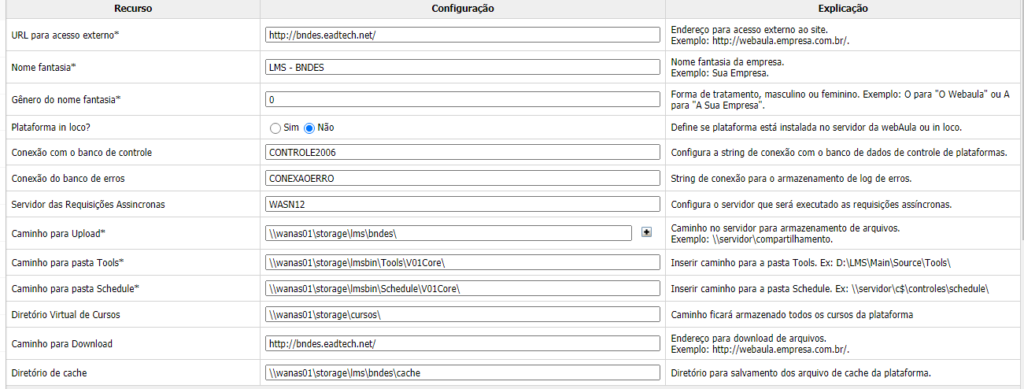
Links Externos

Trabalhos

Anexos

Nova área de configurações
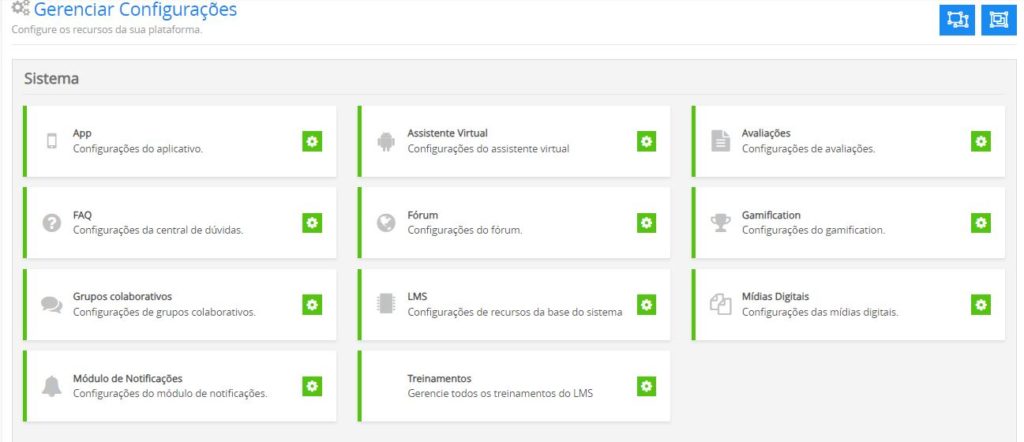
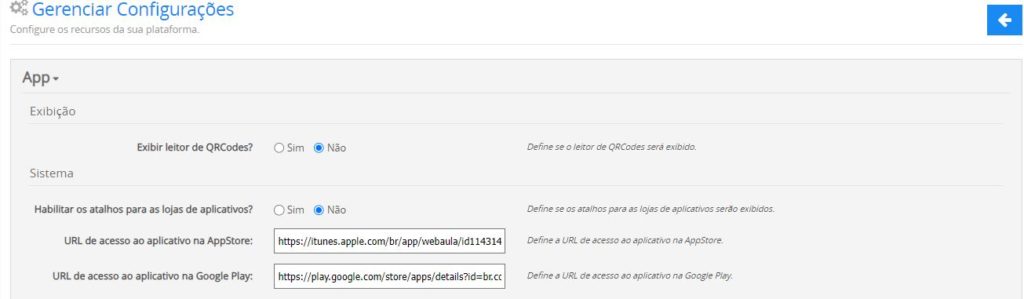
APP
FAQ

Grupos Colaborativos

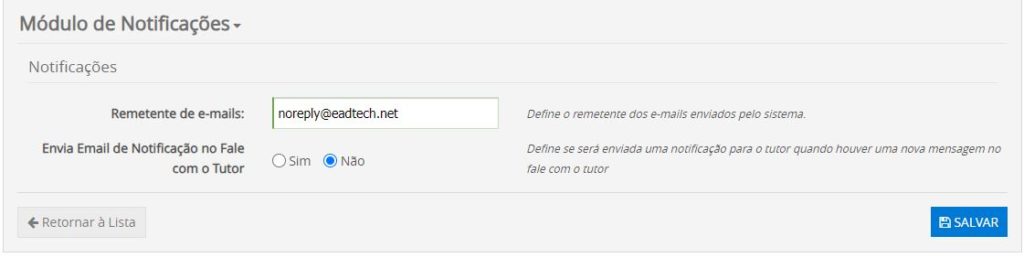
Módulo de notificações
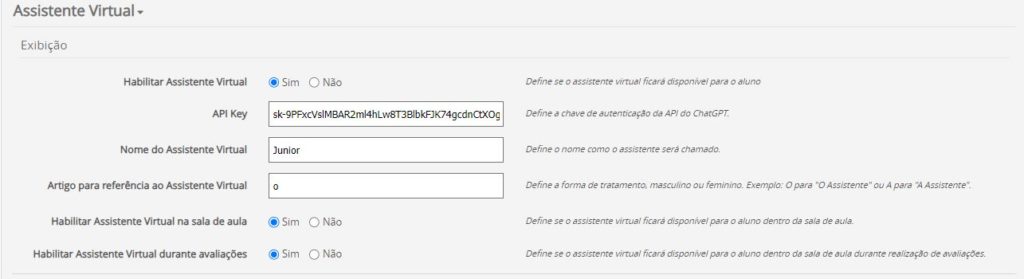
Assistente virtual
Fórum

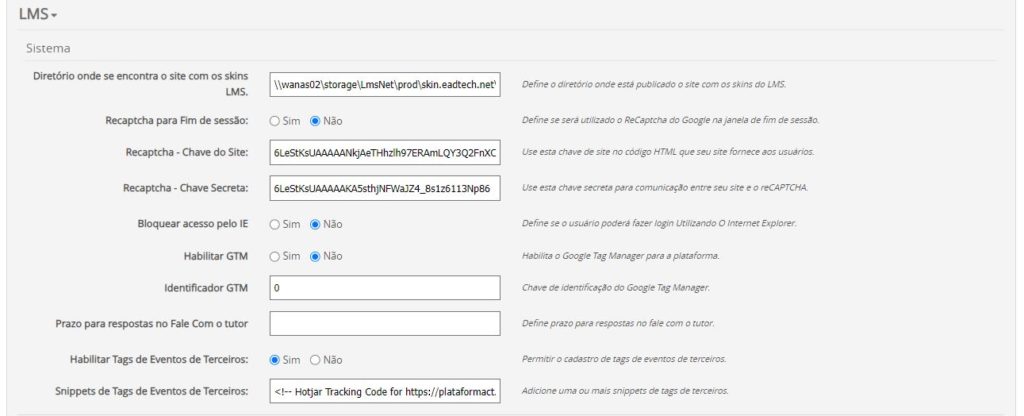
LMS
Treinamentos
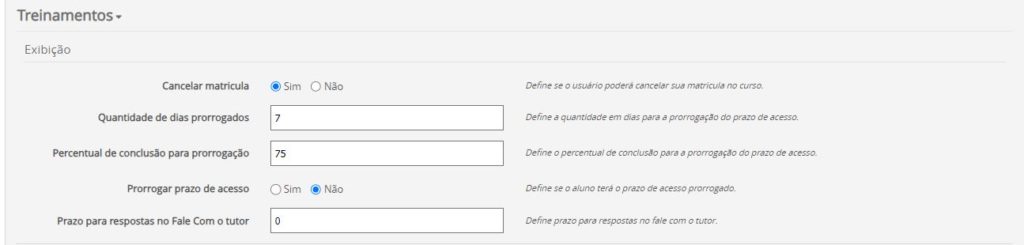
Cancelar matrículas, marcando essa opção com o valor “SIM”, e o aluno ainda não tiver iniciado o curso, ele tem a possibilidade de cancelar essa matrícula, caso ele já tenha algum percentual de andamento no curso, ele tem a possibilidade de desistir do curso.
Avaliações
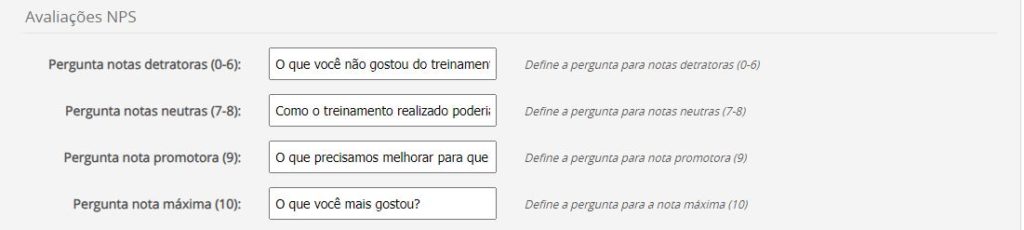
Avaliações NPS perguntas cadastradas de acordo com a nota de avalição do aluno nas mídias, cursos e trilhas.
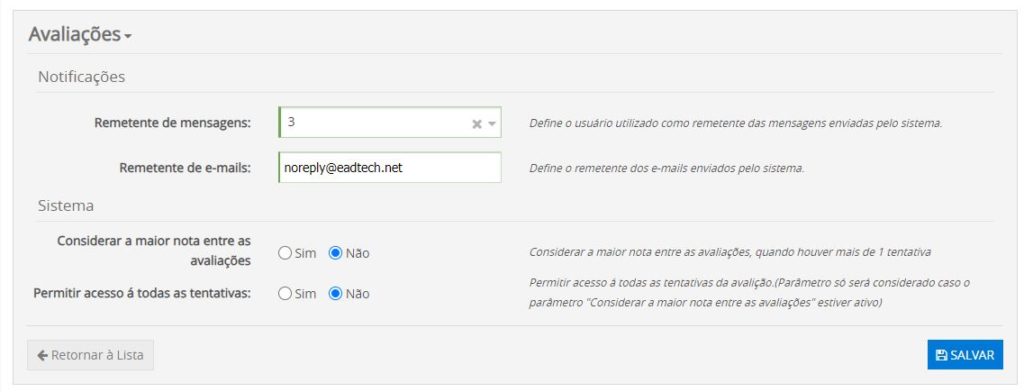
O parâmetro “Permitir acesso a todas as tentativas “habilitado, permite ao aluno, mesmo que após atingir a média definida, realize outras tentativas disponíveis, permitindo assim que o usuário possa melhorar sua nota. Caso contrário, atingindo a média, ele não realizará outras tentativas disponíveis.
Gamification

Mídias digitais

Assistente virtual – ChatGPT
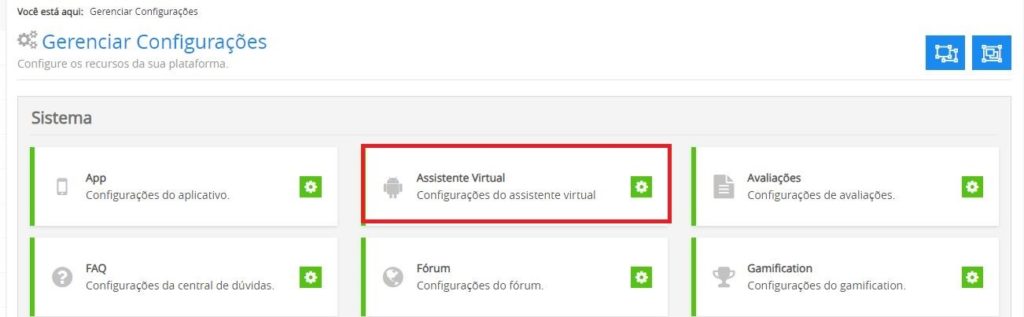
Faça as devidas configurações.
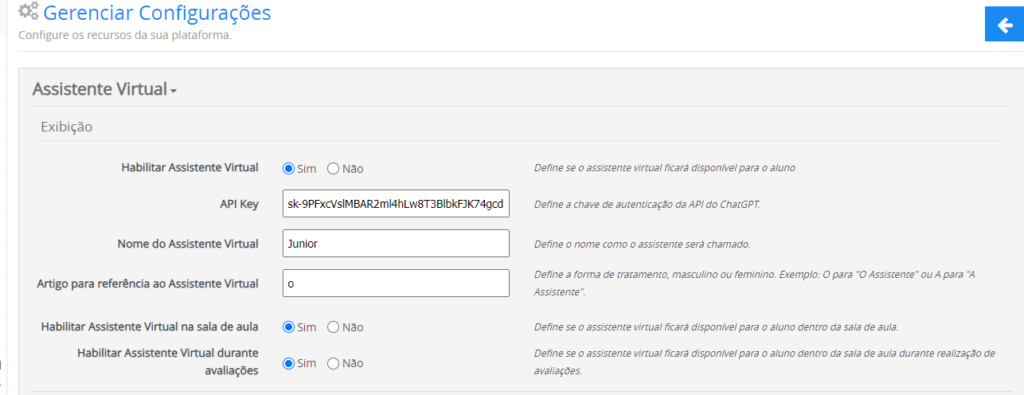
1 – Habilitar o assistente virtual, para que seja exibido no ambiente aluno.
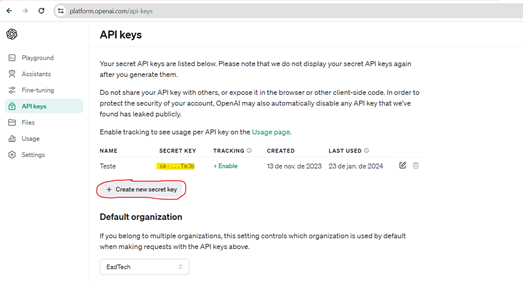
2 – API Key é a chave que deve ser criada pelo cliente.
3 – Defina o nome para o assistente virtual.
4 – O artigo de referência para o assistente virtual, se feminino ou masculino.
5 – Habilitar o assistente virtual na sala de aula, define se o assistente será exibido dentro da sala de aula.
6 – Habilitar Assistente Virtual durante avaliações, definir se o assistente virtual será exibido na realização de avaliações.
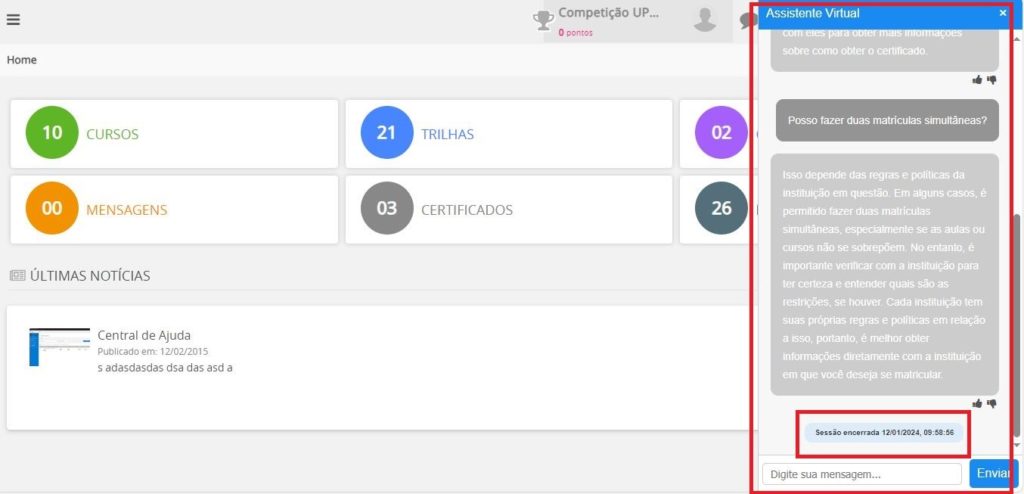
Exibição do ChatGPT no ambiente aluno
O assistente fica disponível no menu superior do aluno tanto fora quanto dentro da sala de aula.
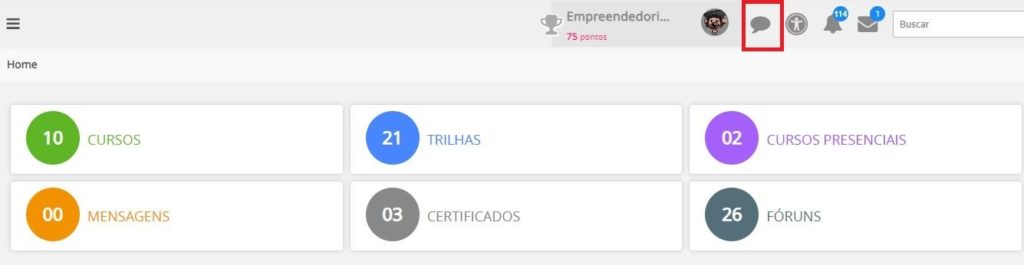
Para acioná-lo clique no ícone.
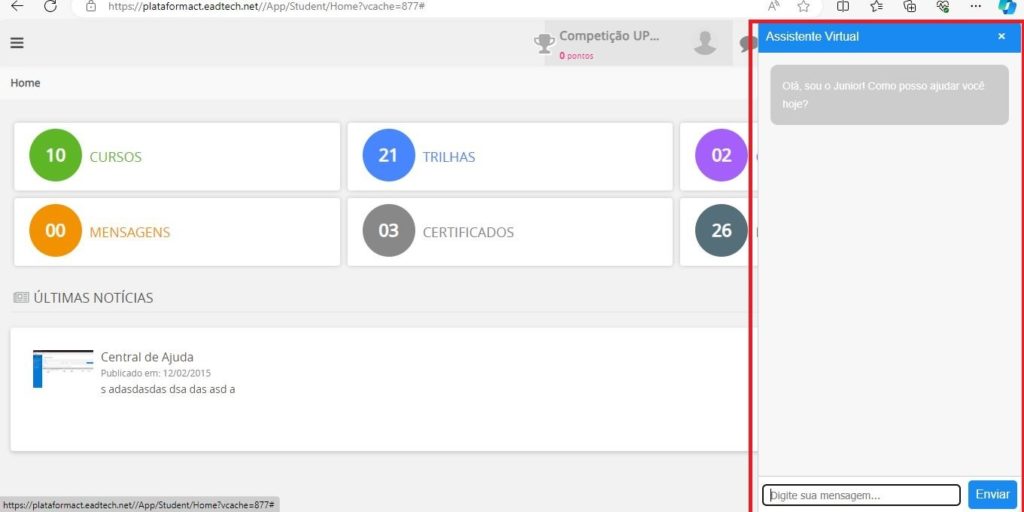
Digite a mensagem e clique em Enviar.
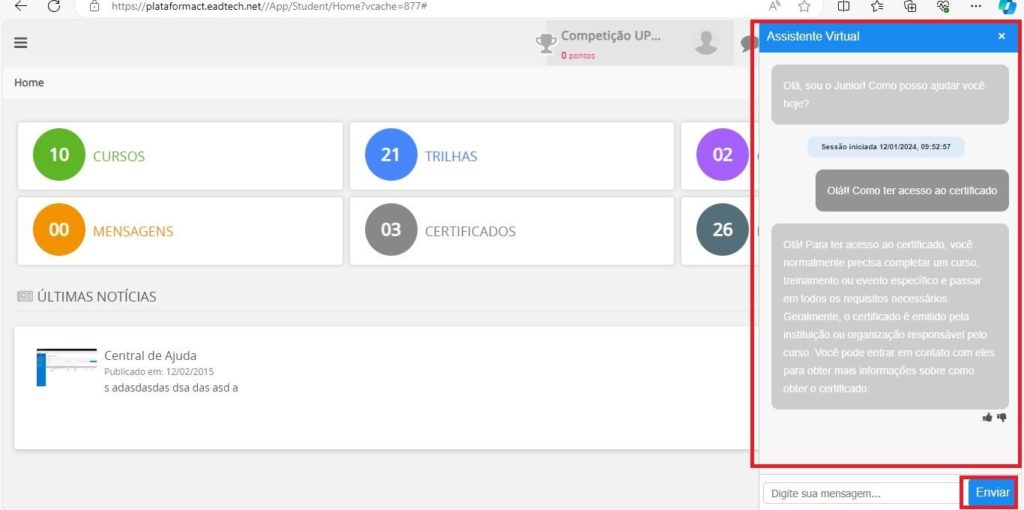
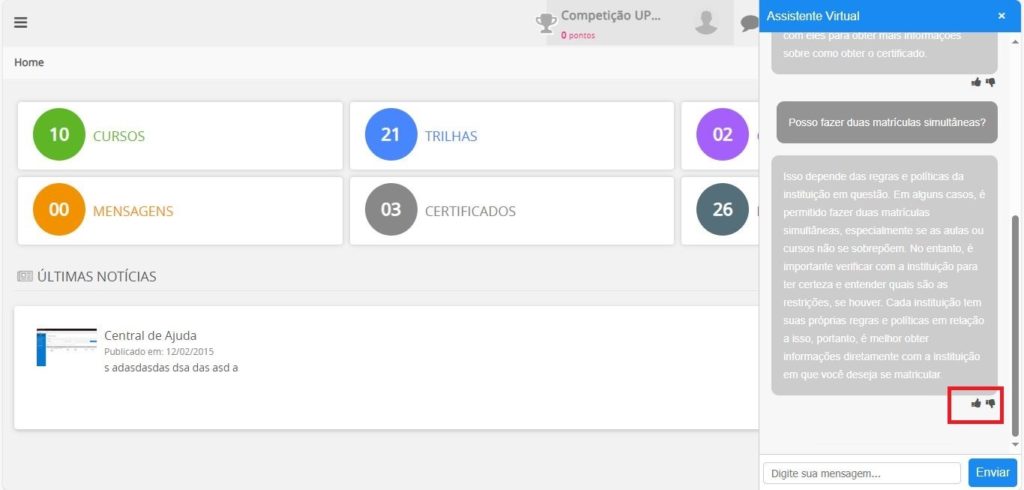
O usuário também pode avaliar a resposta recebida, clicando nos itens em destaque.
A sessão do chatgpt dura 5 minutos, caso não tenha interação do usuário a sessão é encerrada, conforme mensagem em destaque.
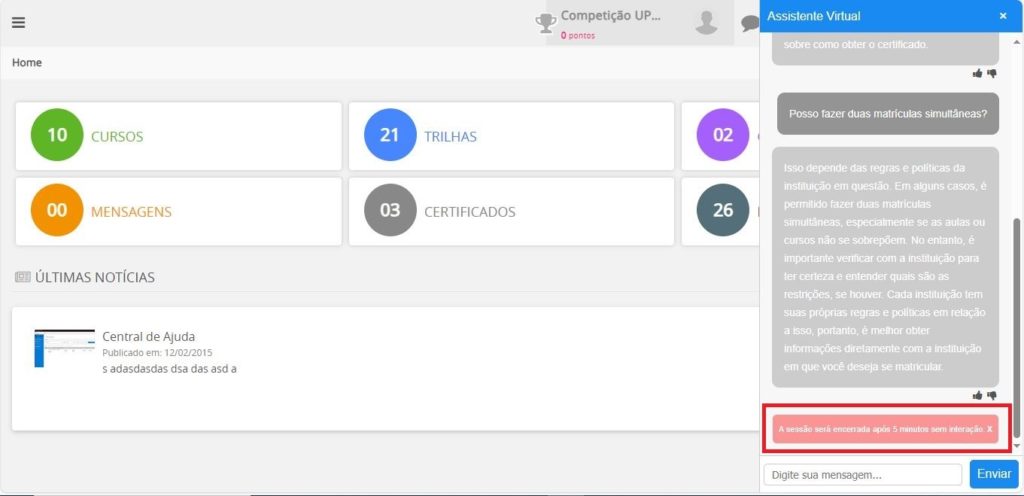
Após esse tempo sem interação a sessão é finalizada.