Através do menu Conteúdo » Cursos » Glossário, você poderá cadastrar o significado de expressões que aparecerão ao longo dos treinamentos, para que os alunos possam consultá-las sempre que necessário.
Como cadastrar expressões no Glossário de um curso
Acessando o caminho Conteúdo » Cursos » Glossário, o sistema habilitará a tela abaixo:
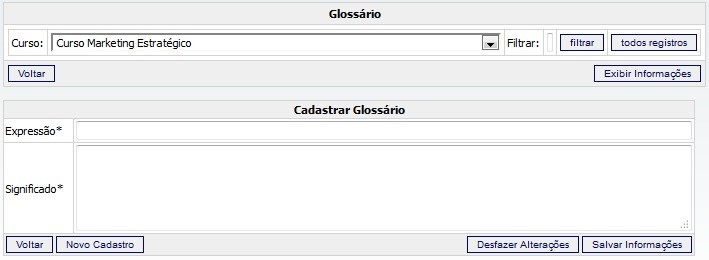
- Selecione o curso em cujo Glossário deseja incluir novos termos.
- Em seguida, acione o botão Exibir Informações. A área “Cadastrar Glossário” será exibida, como mostra a figura acima.
- Preencha os campos “Expressão” e “Significado”.
- Em seguida, acione o botão Salvar Informações. Pronto! O novo termo foi incluído com sucesso no Glossário do curso selecionado. Você poderá cadastrar quantas expressões forem necessárias, basta repetir este passo a passo.
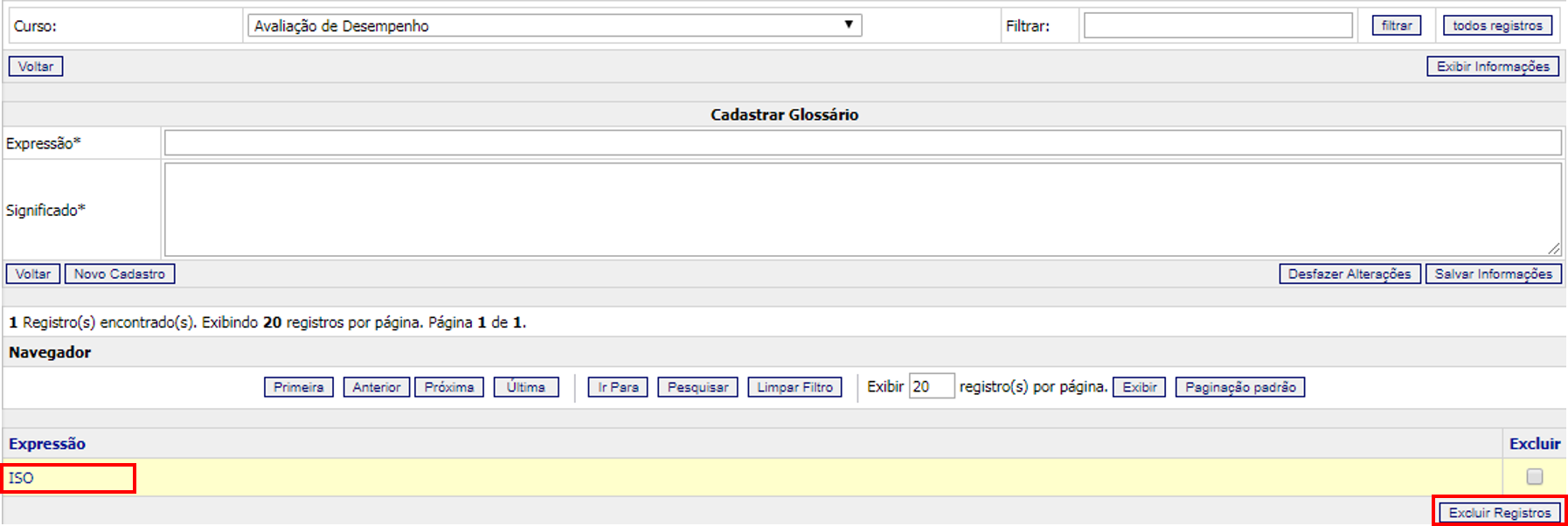
Caso queira editar ou excluir expressões do glossário de um curso, realize os passos acima novamente e na listagem do glossário marque a caixa de seleção correspondente à expressão a ser excluída, na coluna “Excluir”. Para editar, clique no nome da expressão. Após realizar a edição clique em “Salvar Informações”.