Através do menu Administrativo » Configurações » Gerenciar Texto para E-mails, você poderá configurar as mensagens padrão que deverão ser disparadas quando da utilização de determinados recursos do LMS, bem como o modo de envio/entrega das mesmas.
Como configurar um e-mail
Em Administrativo » Configurações » Gerenciar Texto para E-mails:
- Na área “Filtrar por”, pesquise o e-mail desejado preenchendo o campo “Nome” e/ou escolhendo o seu “Tipo” através da combo, isto é, o recurso ao qual está relacionado. Em seguida, clique em Localizar.
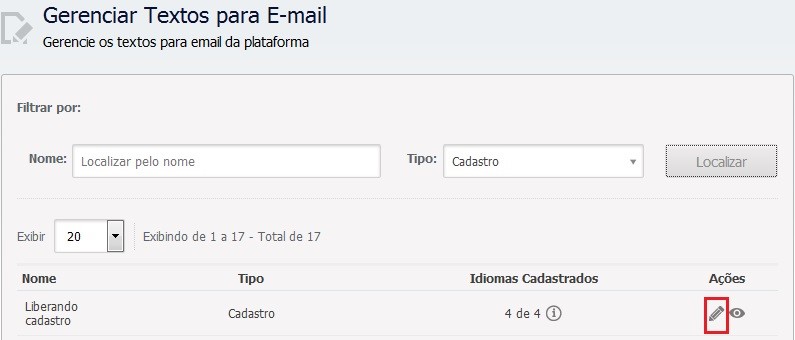
- Na listagem de e-mails exibida, clique sobre o ícone “Editar” (em destaque na figura abaixo), na coluna “Ações”, correspondente ao e-mail a ser configurado:
 As suas informações serão exibidas.
- Utilize marcações para inserir dados dinâmicos, como nome do(a) aluno(a), nome do curso, nome da turma, etc. Para isso, basta escrever o texto que deseja e as palavras-chave sempre em maiúsculas e entre colchetes, como em: [MARCAÇÃO].
- No campo “Enviar este e-mail automaticamente?”, determine se o e-mail será enviado automaticamente ou não, marcando “Sim” ou “Não”, respectivamente.
- No campo “Modo de Entrega”, determine se o e-mail deverá ser enviado para o “E-mail” e/ou para a “Central de Mensagens” dos usuários.
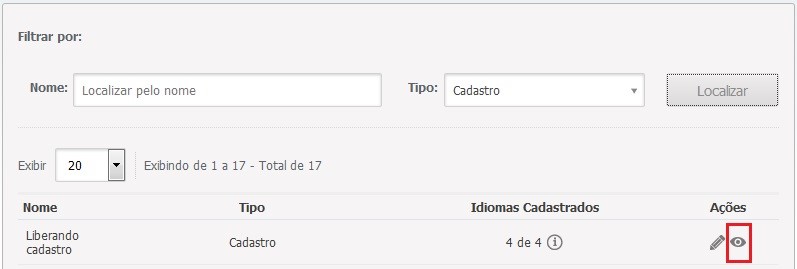
6. Para visualizar uma prévia do e-mail a ser enviado, clique sobre o botão Gerar preview. Dica: você também pode conferir o preview de um e-mail clicando sobre o ícone “Visualizar” (em destaque na figura abaixo) correspondente a ele, na coluna “Ações” da listagem de e-mails:
- Após configurar o e-mail de acordo com as suas preferências, acione o botão Salvar.