Acessando Gestão de Turma de Trilha
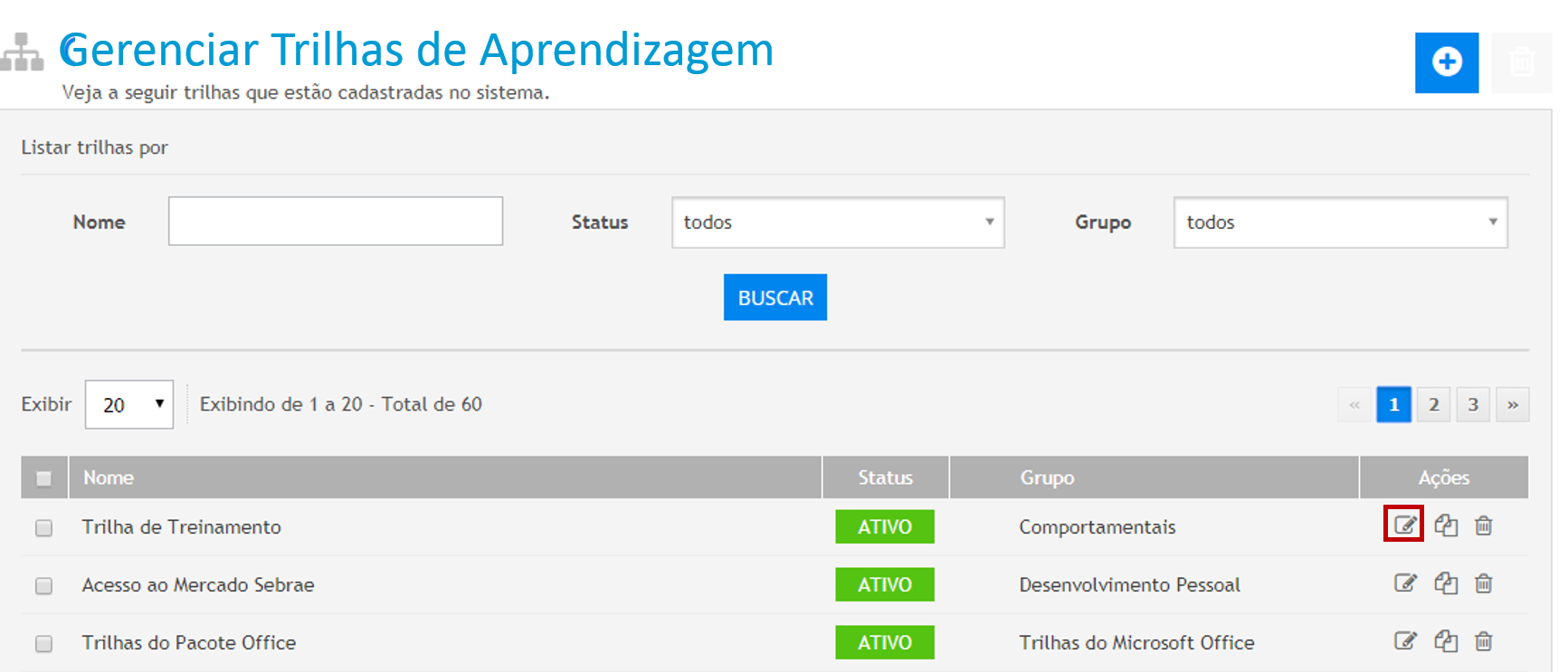
Através do menu Conteúdo » Trilhas de Aprendizagem 2.0 » Gerenciar, você poderá criar turmas para trilhas de aprendizagem. Cada turma terá suas próprias configurações, turmas de segmento ou turmas de trilhas, com ou sem pré inscrição, conforme necessário. Localize a trilha e acesse o botão “Editar” localizado na coluna ações como mostra a imagem abaixo:
Logo em seguida o sistema habilitará a tela abaixo, que apresentará todas as etapas de construção de uma trilha. Acesse a aba “Gestão de Turmas”.
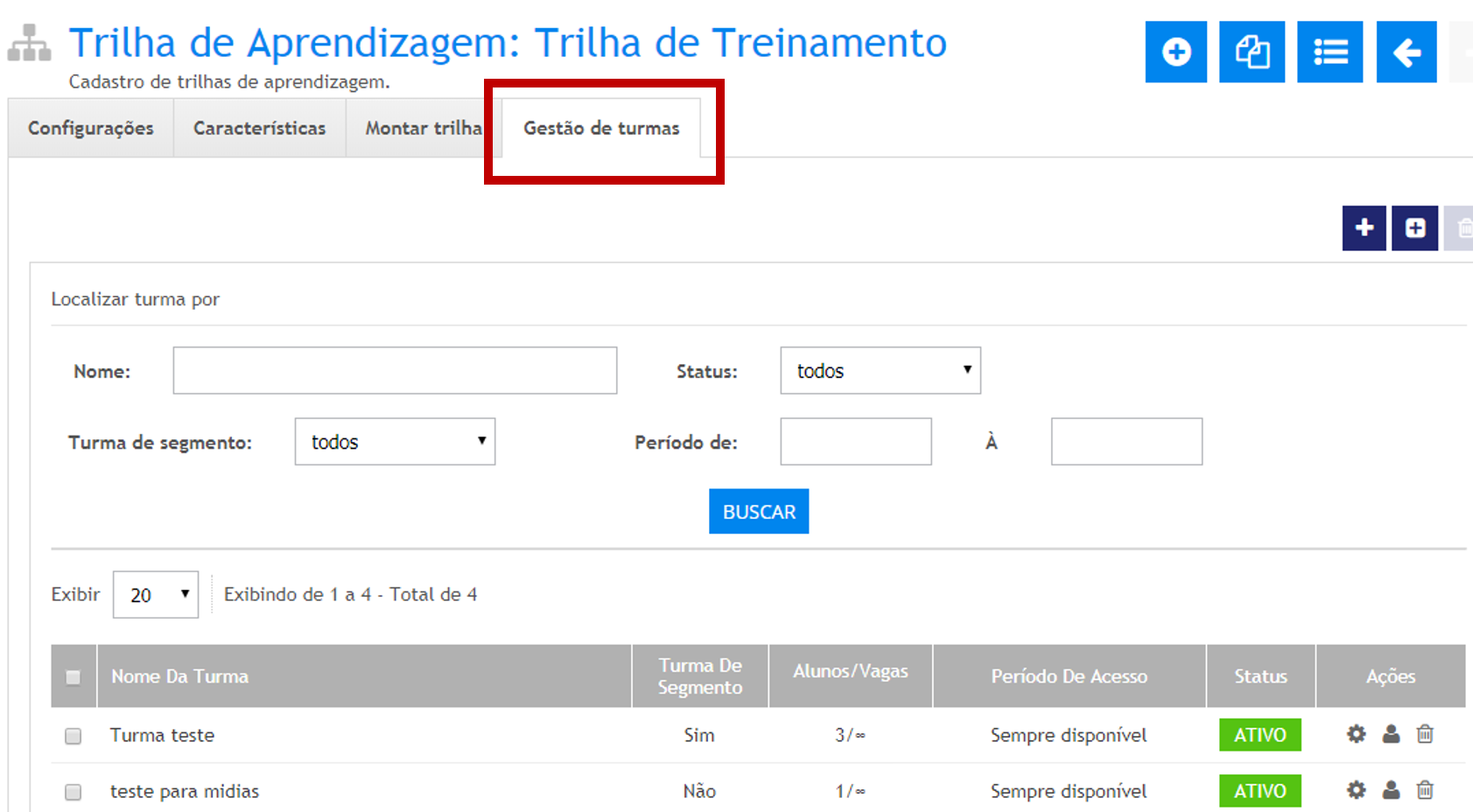
Conforme nos mostra a tela acima, ao acessar a aba “Gestão de Turmas”, o sistema habilitará a lista de turmas, caso já exista alguma criada. Note que logo a direita na parte superior, existem dois ícones +,onde selecionamos o tipo de turma que vamos criar, vamos ver a diferença entre eles a seguir.
Turma de Segmento – Trilhas de Aprendizagem
Para criar uma turma de Trilha de Aprendizagem segmentada clique no Ícone conforme destacado na imagem abaixo:
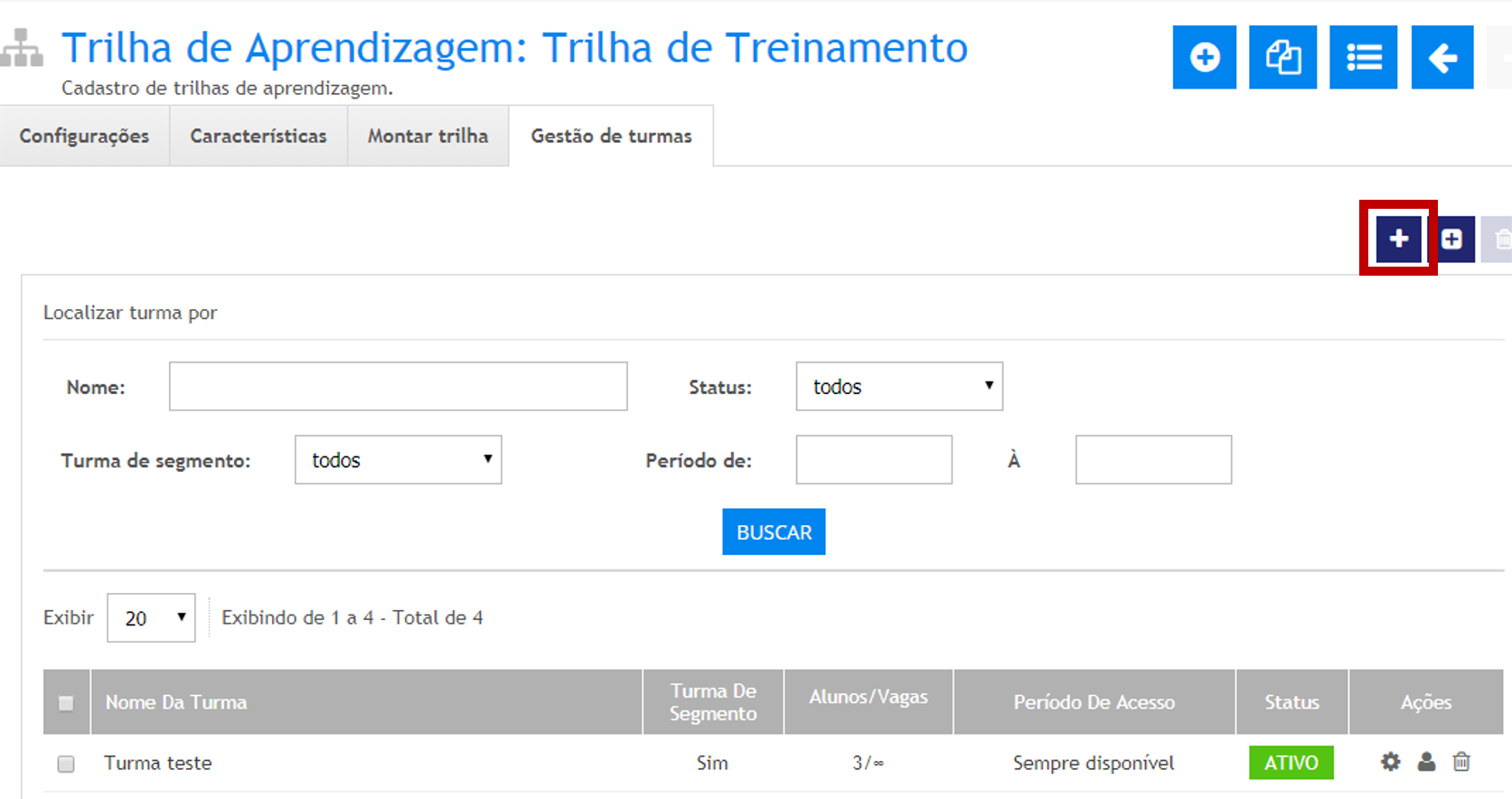
Clicando no botão “Adicionar Turma de Segmento”, conforme destacado na imagem acima, será habilitado o formulário abaixo:
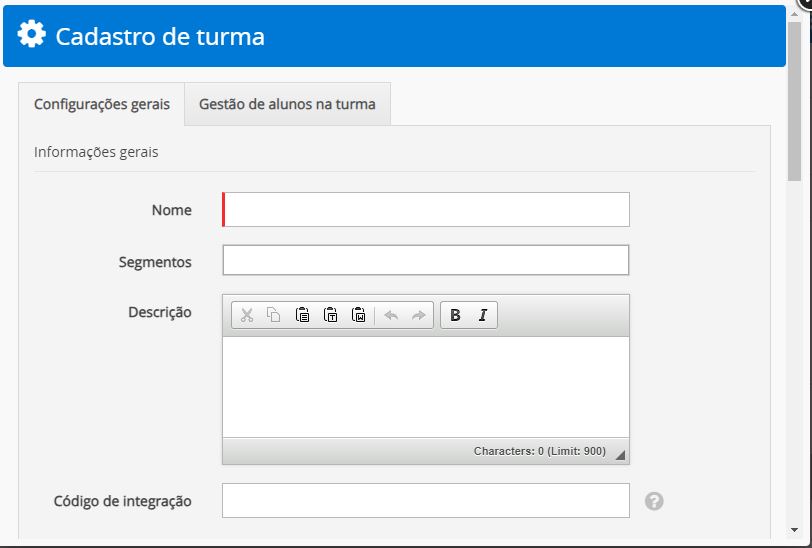
No formulário apresentado preencha os seguintes campos:
Informações gerais
Neste campo, escreva o nome que representará a turma e será exibido para o aluno.
Neste campo, defina qual será o segmento que determinará o público que deve ser matriculado na Turma desta trilha de aprendizagem.
Caso
seja do seu interesse, insira uma descrição para a turma. Essa descrição será
exibida para o aluno.
Código para integrar o módulo de trilhas em outros softwares.
Turma criada para validação nos testes e não ser exibida nos relatórios.
Se a turma está ativa.
Caso a turma possua tutoria, selecione o tutor correspondente.
Processar automaticamente a fila de pré-inscrição para esta trilha, matriculando os alunos na turma criada, caso os critério de matrícula sejam atendidos pela mesma.
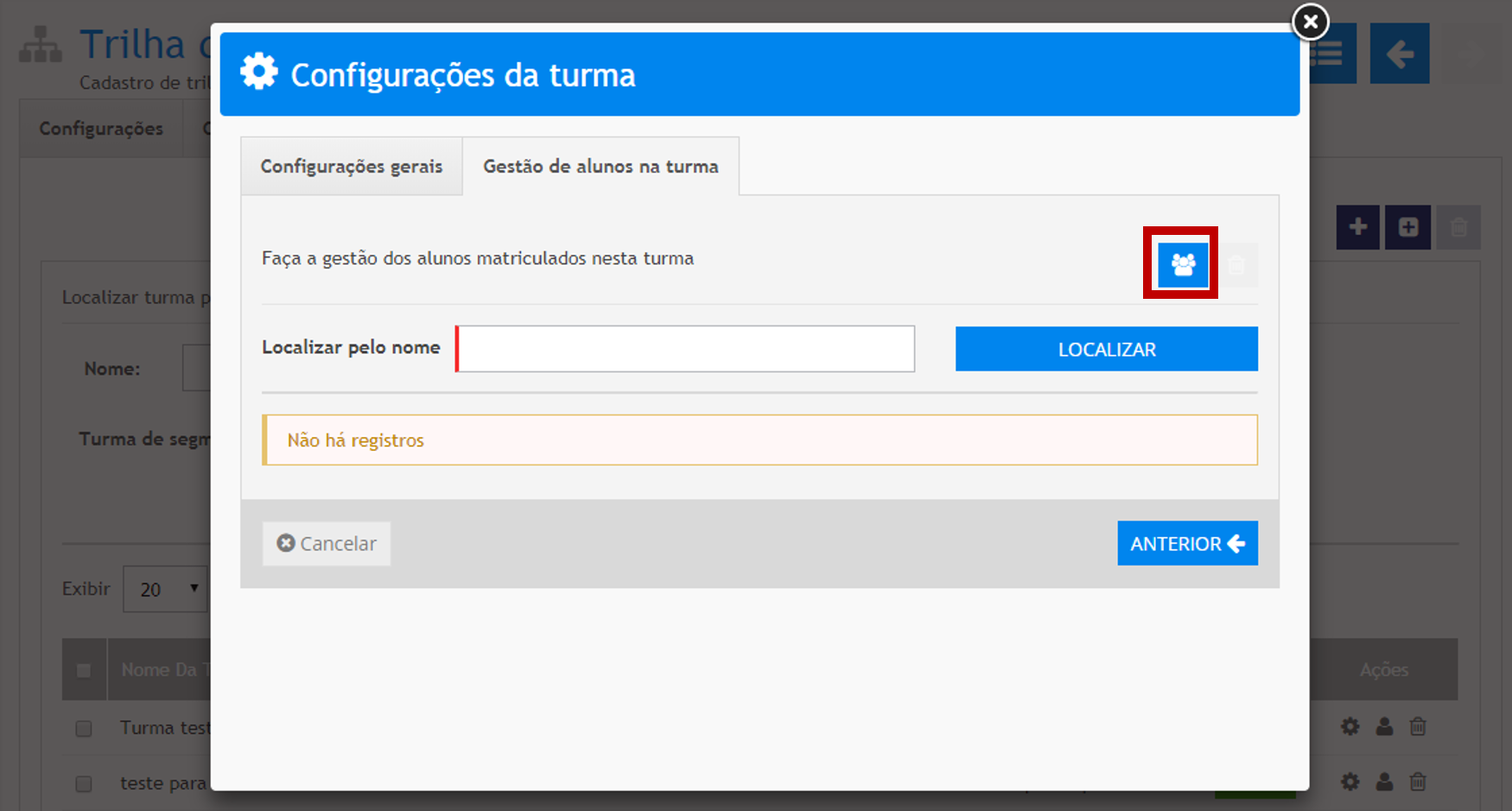
Caso você queira efetivar a matricula de todos os alunos independente da ação de logins deles, clique no ícone destacado na imagem acima. Esta ação irá acionar uma requisição assíncrona.
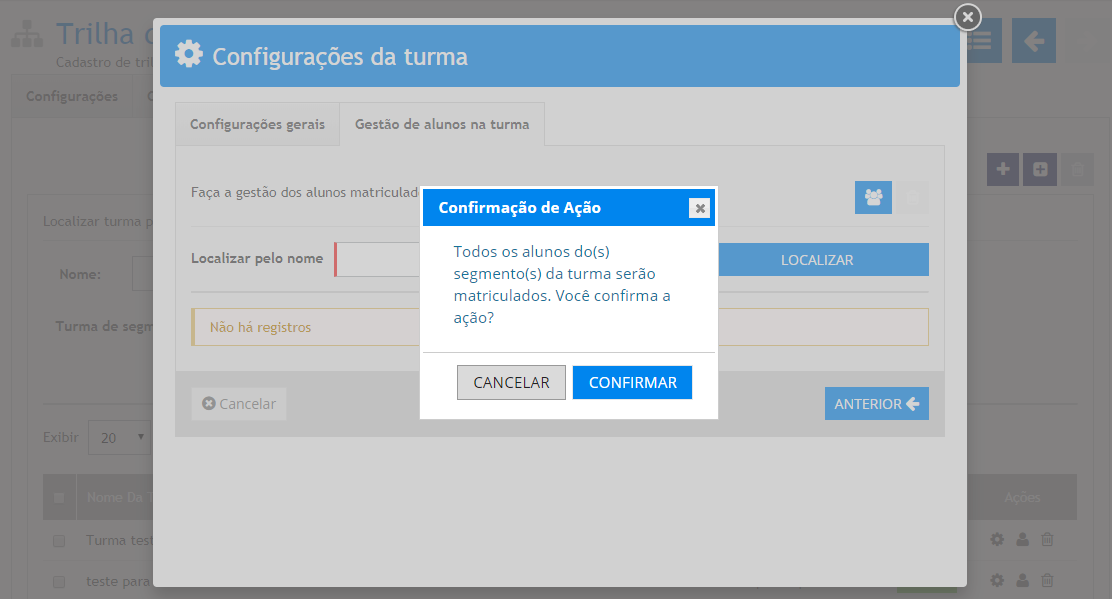
Após clicar em confirmar, a requisição assíncrona será iniciada e os alunos dos segmentos da turma matriculados.
Turma de trilhas – Trilhas de Aprendizagem
Para criar uma turma de Trilha de Aprendizagem, clique no Ícone conforme destacado na imagem abaixo:
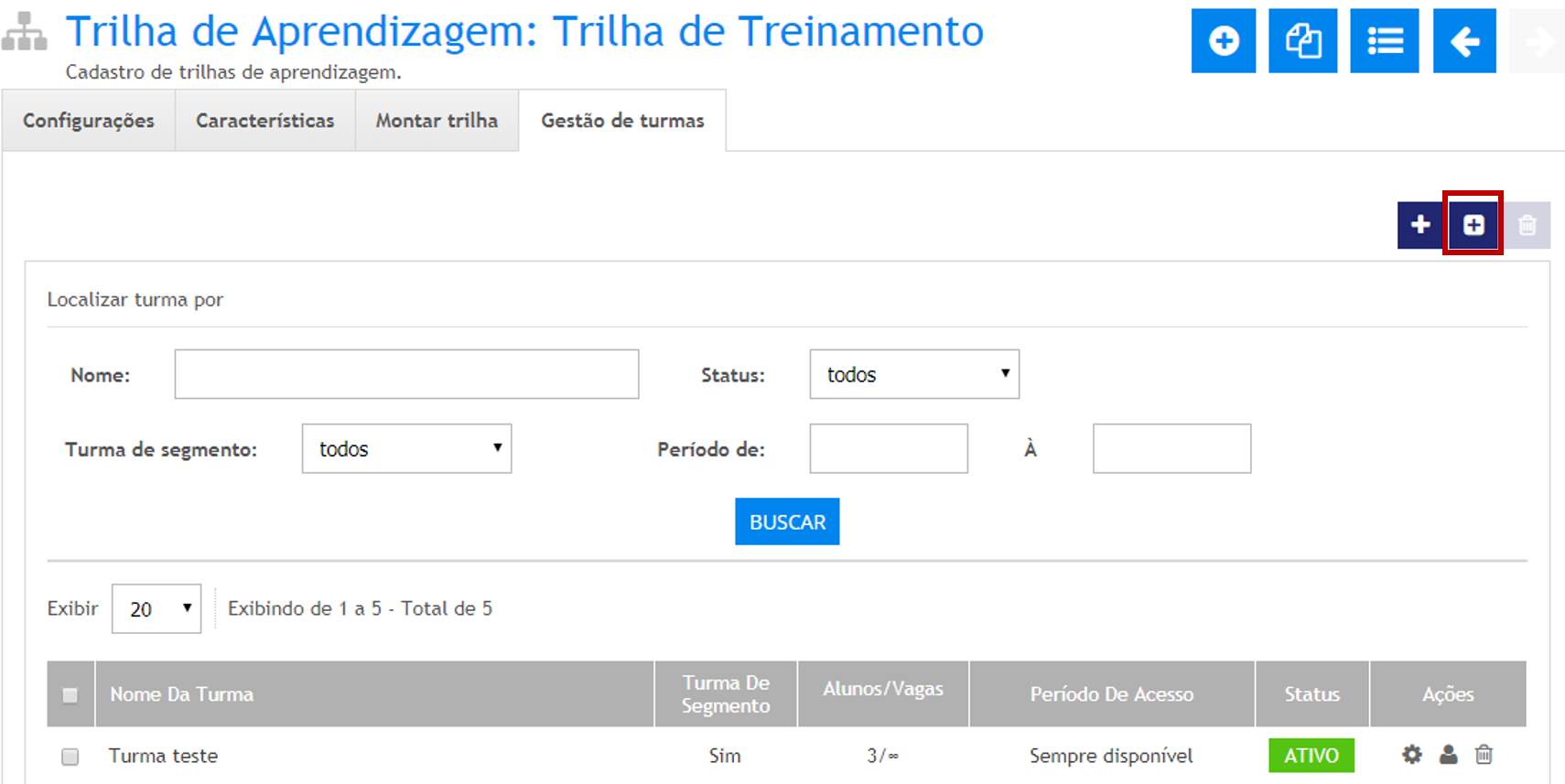
Clicando no botão “Adicionar Turma”, conforme destacado na imagem acima, será habilitado o formulário abaixo:
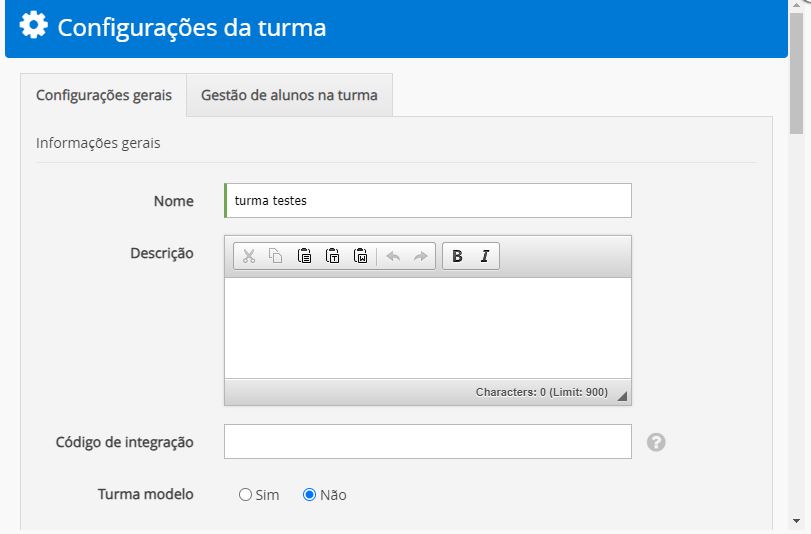
No formulário apresentado preencha os seguintes campos:
Informações gerais
Excluindo Alunos de uma turma de Trilha de Aprendizagem
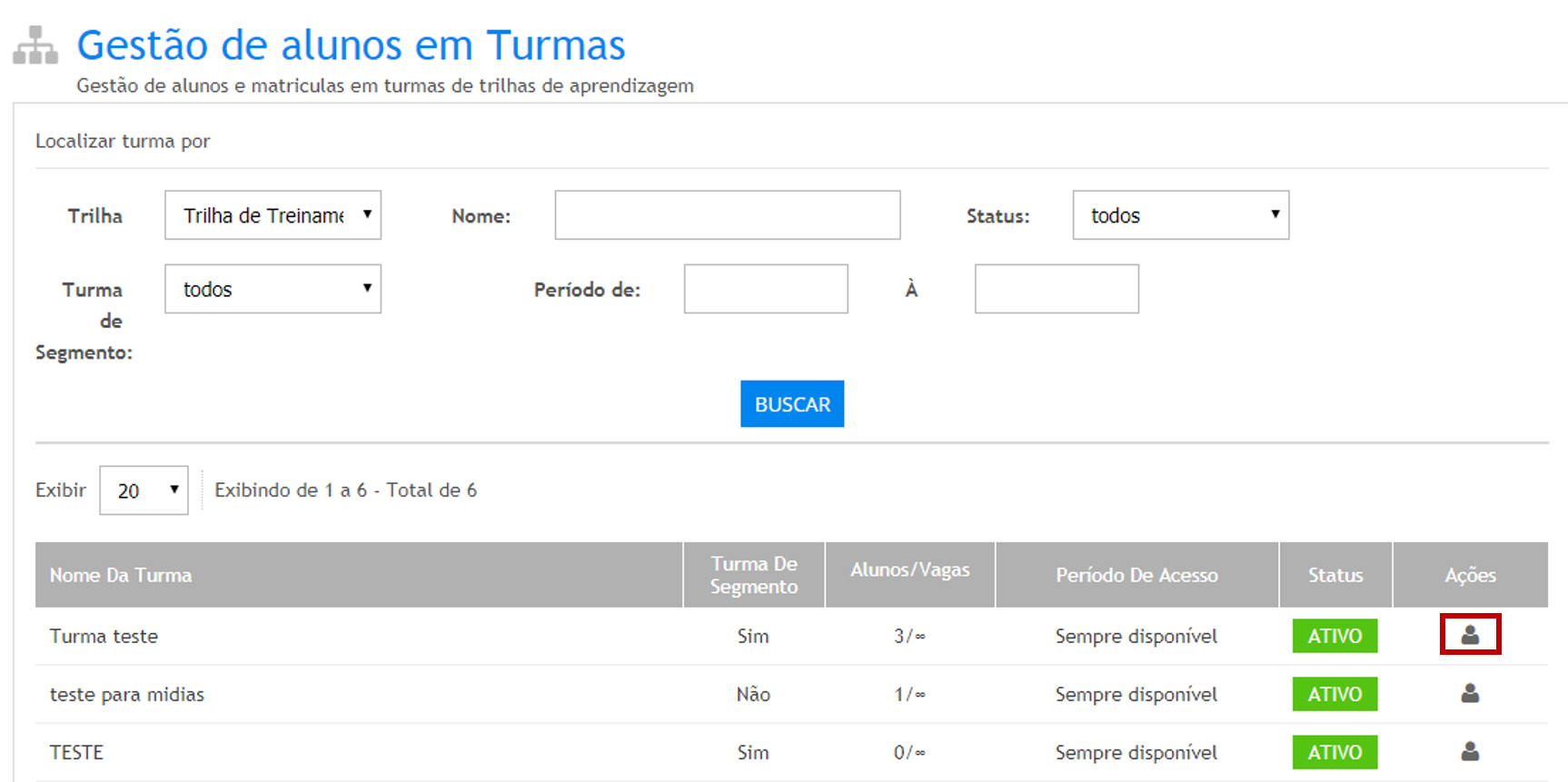
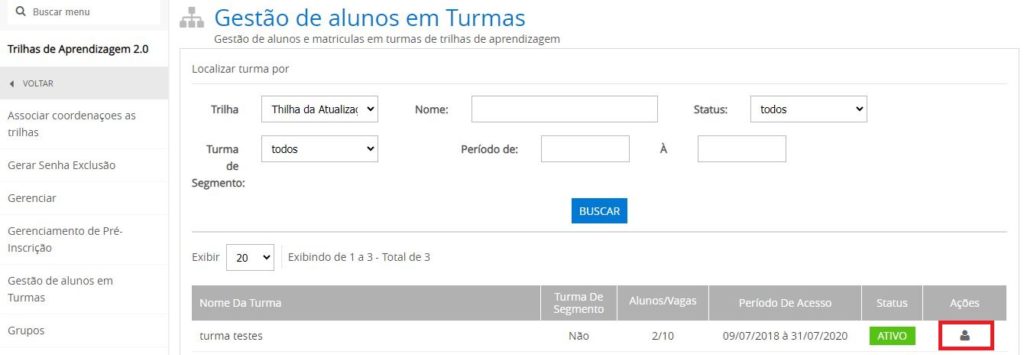
Para excluir alunos de uma turma de Trilha, acesse o caminho Conteúdo » Trilhas de Aprendizagem 2.0 » Gestão de Alunos em Turma. O sistema irá listar a tela abaixo com todas as turmas de trilha existentes, e também opções de filtro para encontrar com maior objetividade uma turma, para realizar ações referente aos alunos da turma, clique no item destacado:
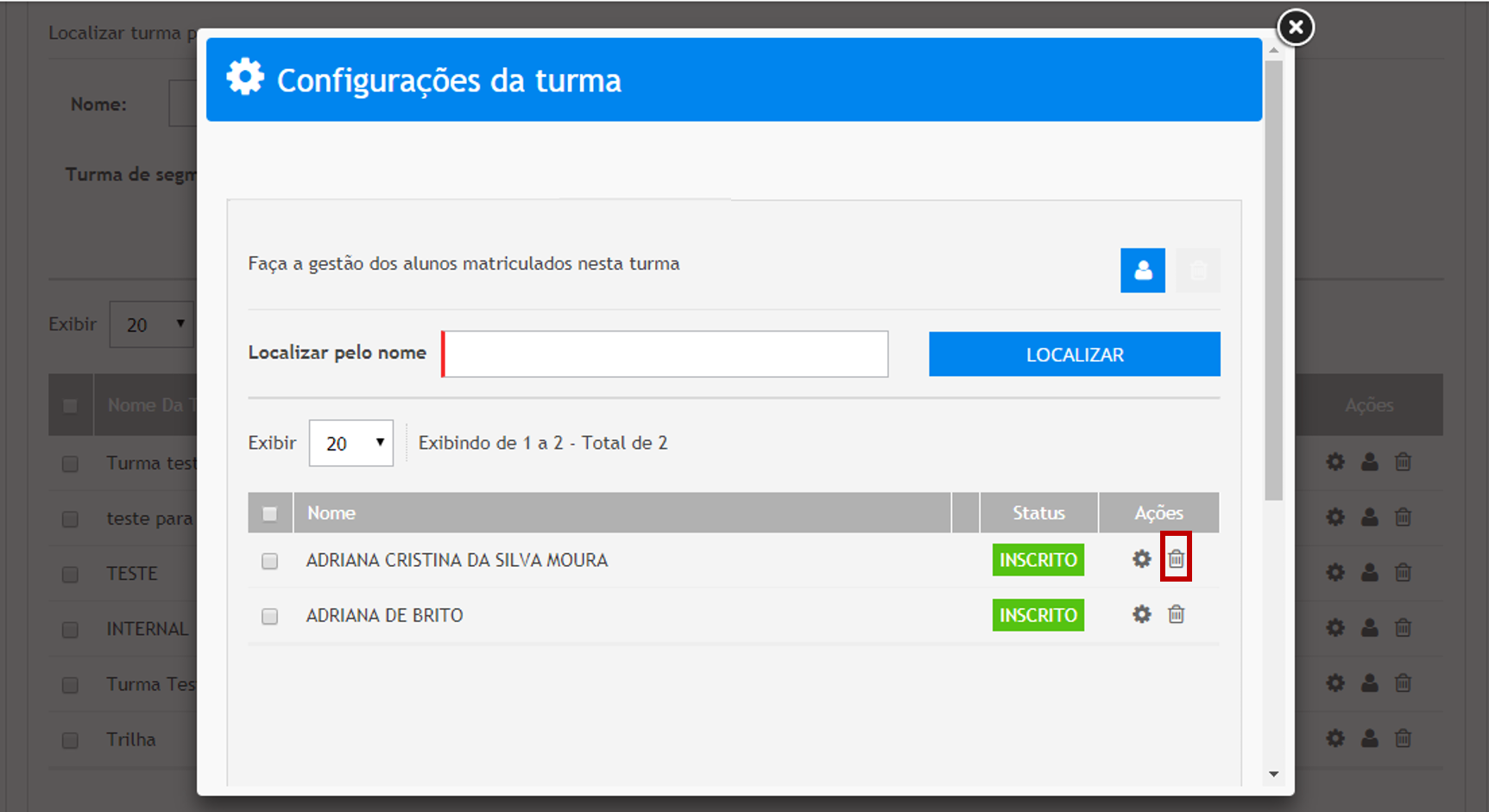
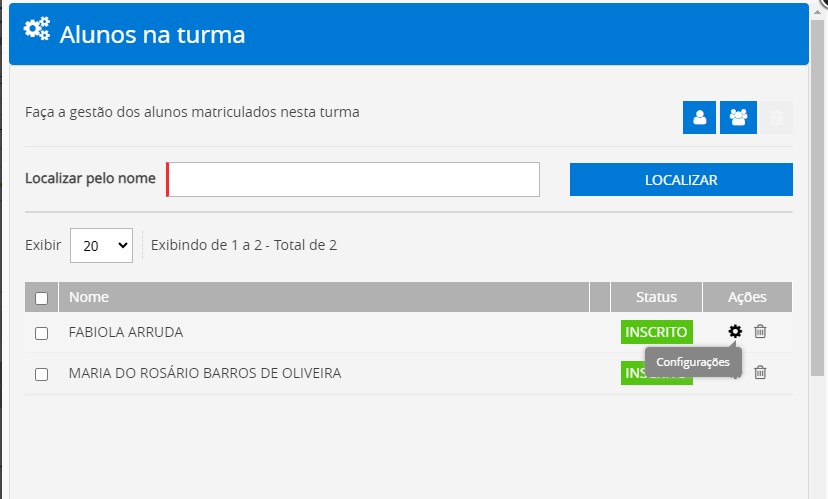
Acessando o botão acima, o sistema irá listar todos os alunos da turma, permitindo assim que você realize a ação de exclusão clicando no ícone “Excluir” na coluna ações.
Alterando o prazo de acesso da turma de trilha
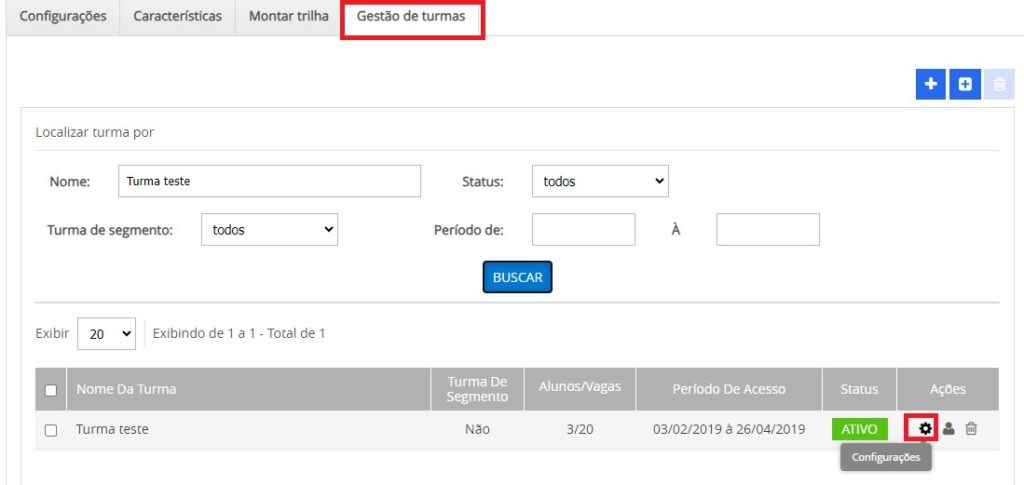
No menu Conteúdo>>Trilhas de aprendizagem 2.0>>Gerenciar. Na aba “Gestão de turmas”, clique em “Configurações”.
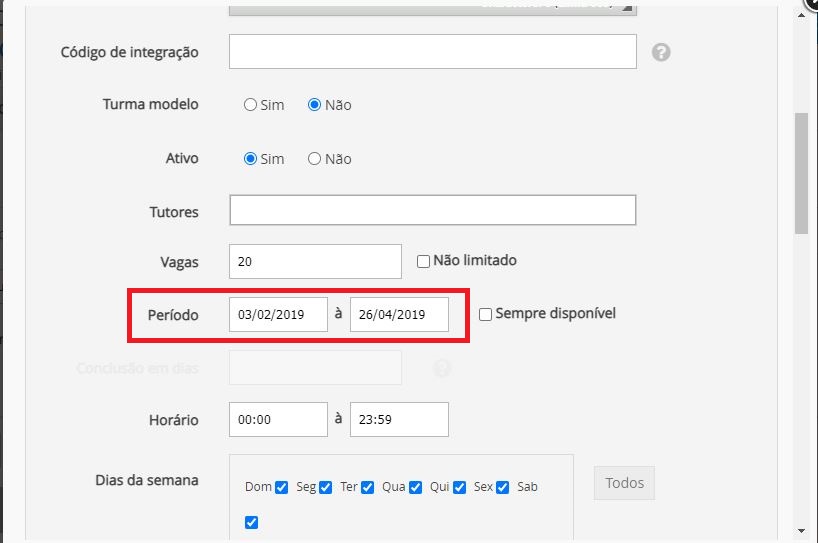
No campo “Período”, altere a data fim da turma de trilha.
Alterando o prazo de acesso de alunos nos itens da trilha
Para alterar o prazo de acesso dos alunos nos itens da trilha, vá ao menu Conteúdo>>Trilhas de aprendizagem 2.0>>Gestão de alunos em turmas.
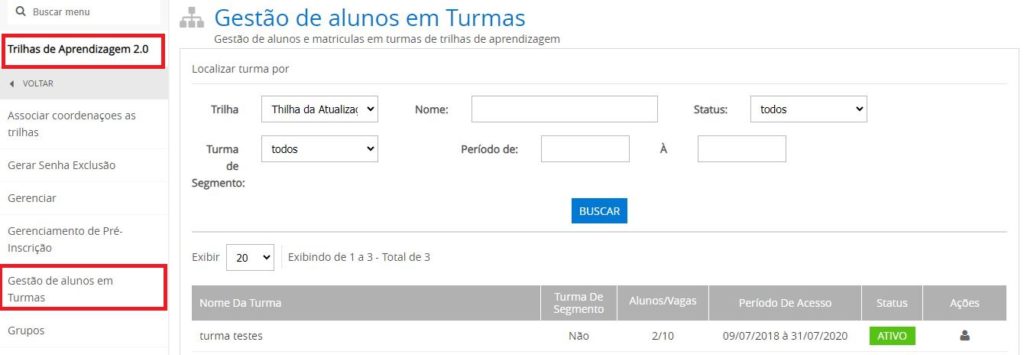
Clique no ítem em destaque.
Serão exibidos todos os alunos da turma de trilha, clique em Configurações.
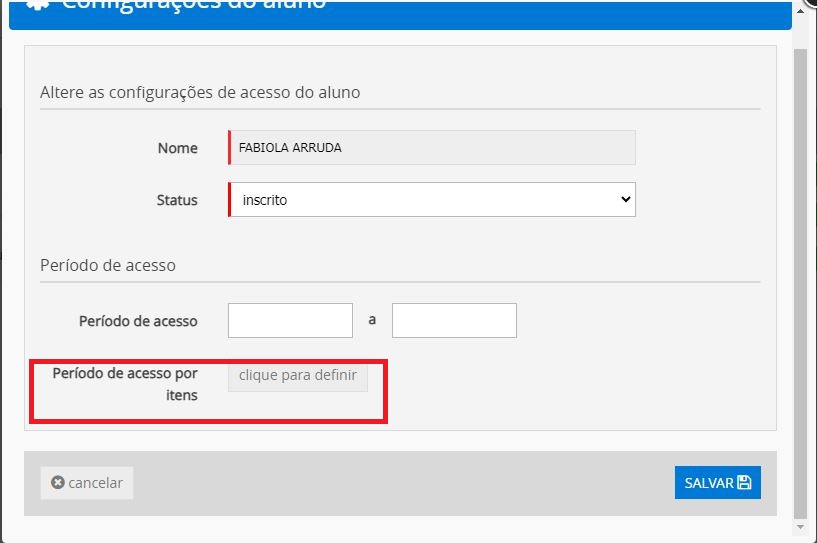
Na opção Período de acesso por itens , são exibidos todos os itens que compõem a trilha, coloque o prazo desejado e clique em Salvar.
.