Cadastro de Feedback
Após cadastrar perguntas para Feedback (em Conteúdo » Feedback 2.0 » Gestão de Perguntas), você poderá montar um Feedback e associá-lo aos itens de aprendizagem de acordo com sua necessidade.
Acesse o caminho Conteúdo » Feedback 2.0 » Gerenciamento de Feedback, e será habilitado a tela abaixo:
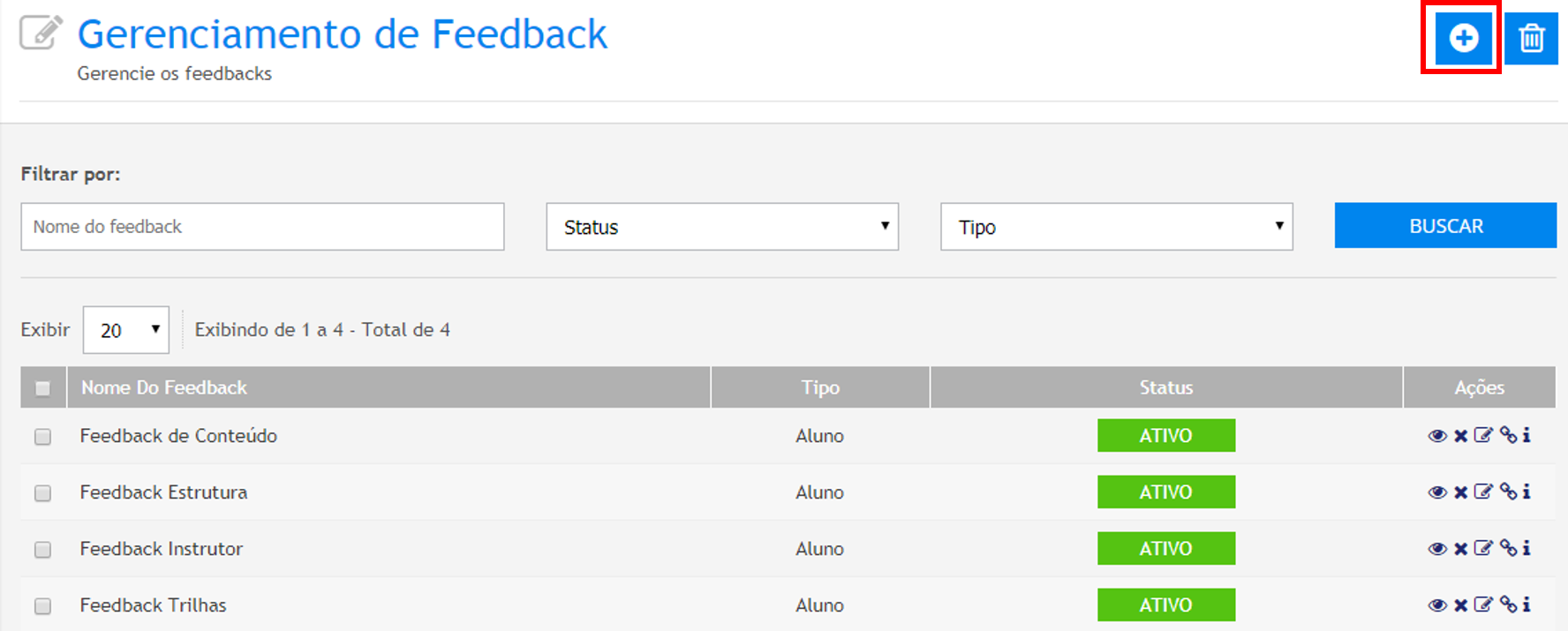
1. Na tela acima, clique no ícone “Adicionar” para habilitar o formulário de cadastro de Feedback conforme podemos ver na imagem abaixo:

2. Insira o nome do Feedback e clique no ícone “Adicionar Perguntas” destacado na imagem acima para que um novo formulário seja habilitado conforme imagem abaixo:
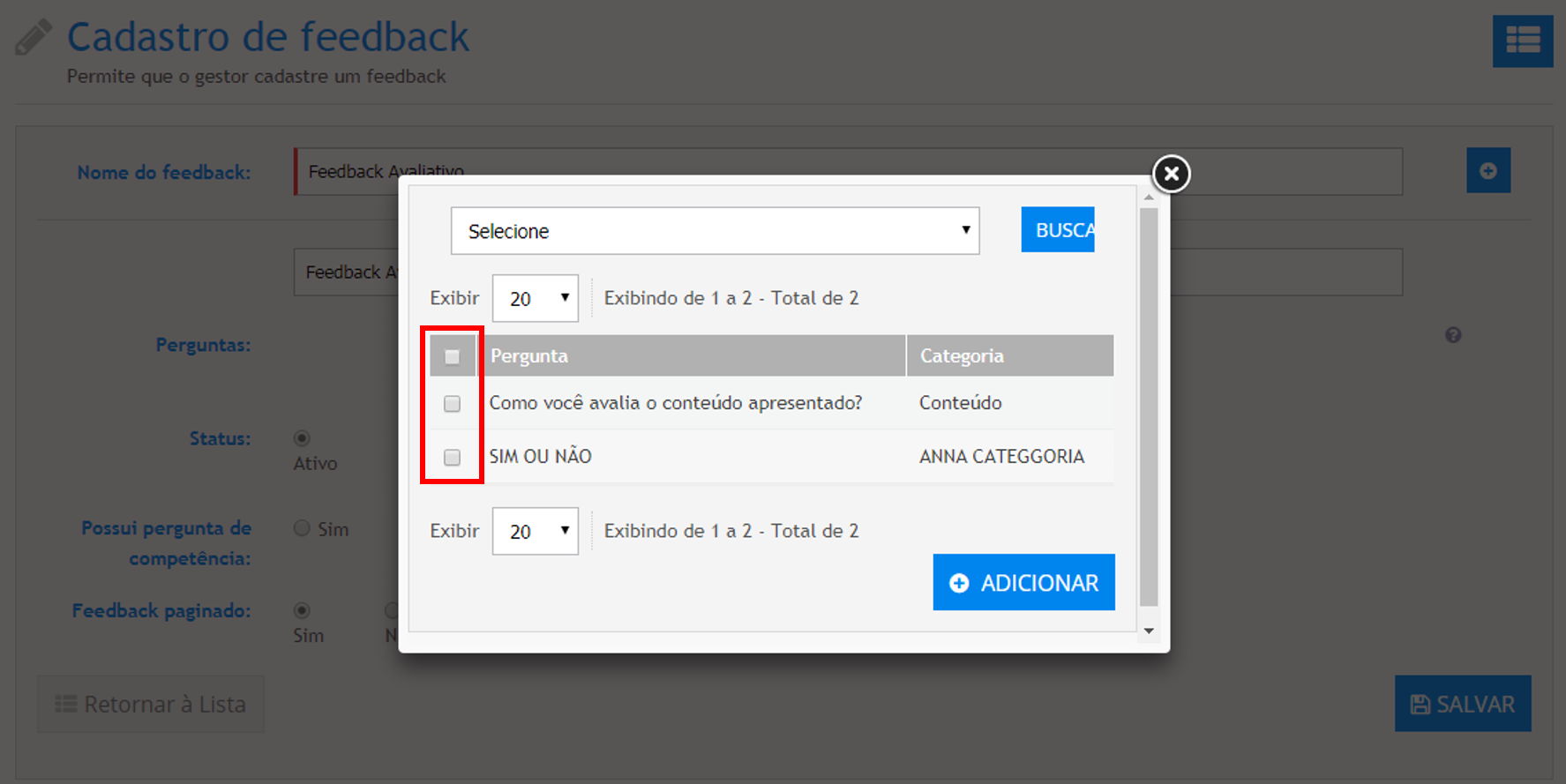
3. Após clicar em “Adicionar Perguntas”, o sistema apresentará a lista de perguntas cadastradas. Clique na caixa de seleção das perguntas que você deseja atribuir a este feedback e clique no botão “Adicionar”. O sistema perguntará se voce deseja adicionar mais perguntas, clique em “Não” para finalizar a atribuição de perguntas e “Sim” caso queira atribuir mais alguma pergunta.
4. O sistema habilitará um novo formulário de cadastro com informações gerais a respeito do feedback conforme podemos ver na tela abaixo:
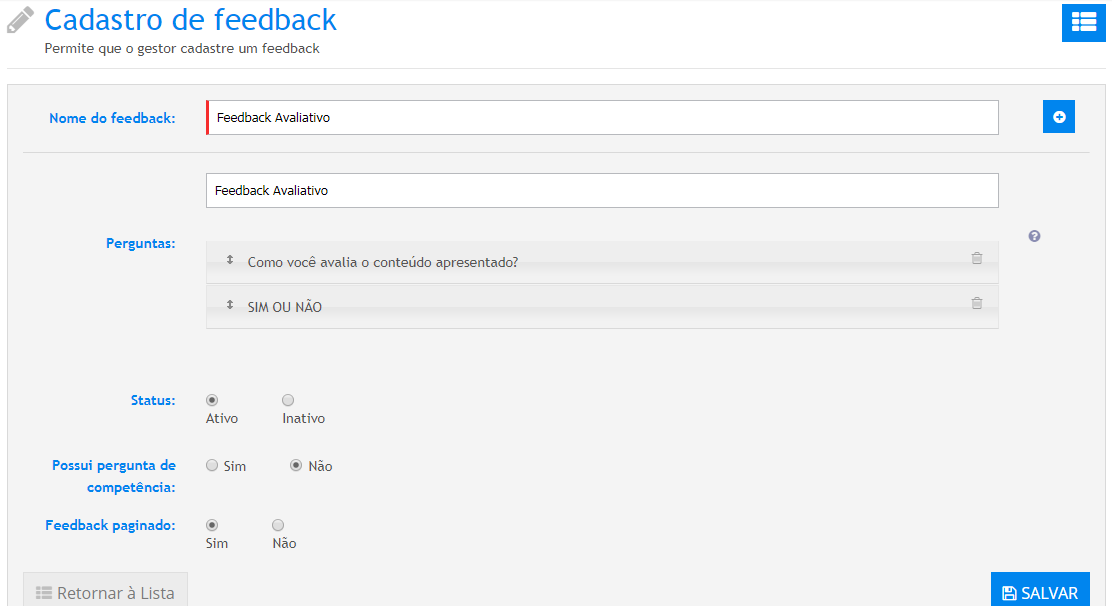
5. No formulário apresentado conforme mostra a imagem acima, defina os seguintes campos:
- No campo “
- No campo “Possui pergunta de competência”, informe se existem perguntas de competência associadas ao feedback. Lembre-se que a definição se uma pergunta é de competência ou não, é configurada no cadastro da pergunta.
- No campo “Feedback paginado”, defina se a forma como o feedback será apresentado ao aluno, em um único formulário ou em formato paginado de acordo com as categorias de perguntas existentes nele.
- Após realizar as configurações acima, clique no botão “Salvar dados”.
Como associar um Feedback
Acessando o caminho Conteúdo » Feedback 2.0 » Gerenciamento de Feedback, e será habilitado a tela abaixo:
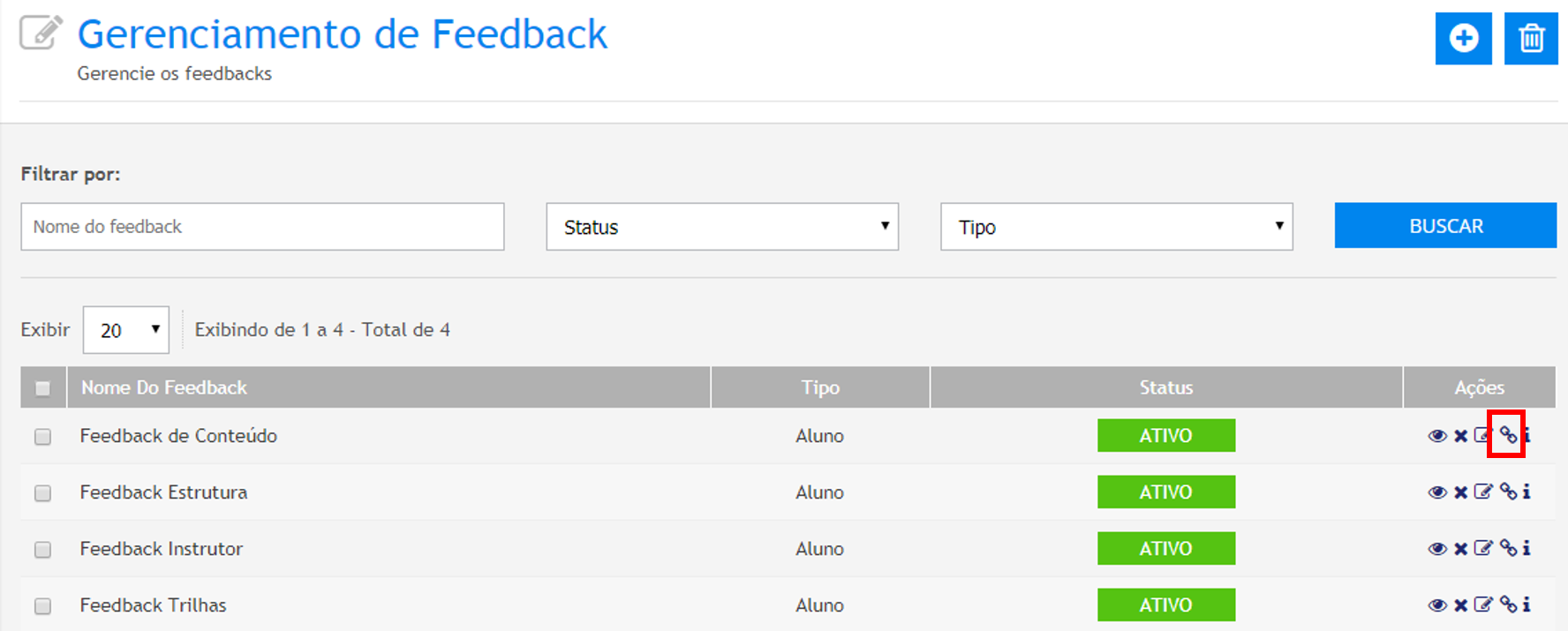
- Na listagem de feedbacks cadastrados, clique sobre o ícone “Associar” na coluna ações. A tela abaixo será habilitada:
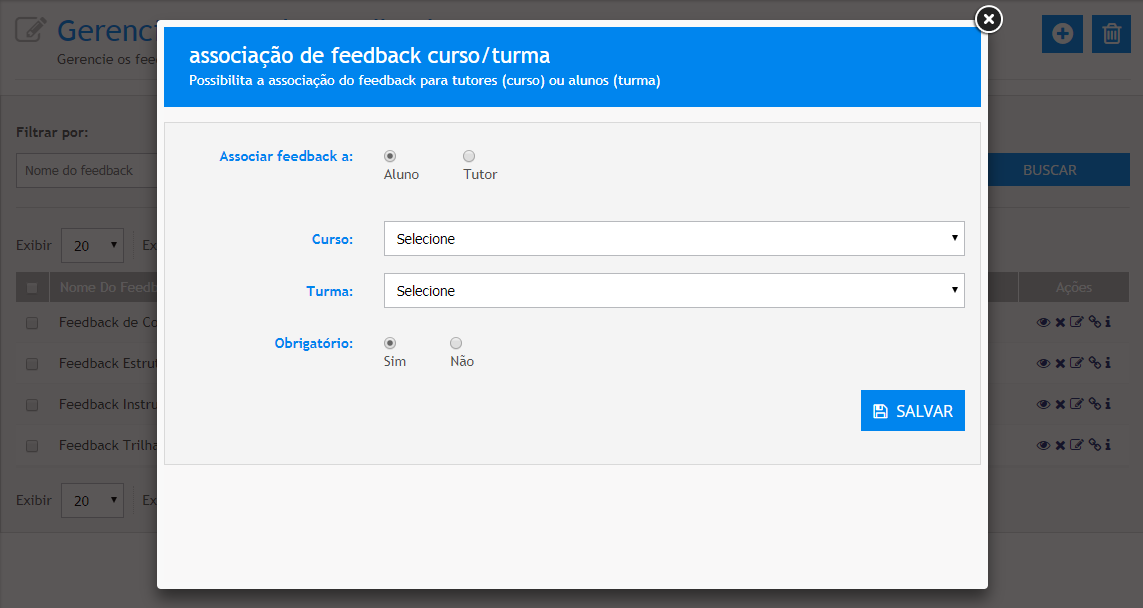
- Preencha os campos habilitados seguindo os passos:
- No campo “Associar feedback a” defina se este feedback será direcionado a tutores ou alunos;
- No campo “Curso” escolha o curso para o qual você deseja associar o feedback;
- Em seguida no campo “Turma” determine qual turma deverá responder ao feedback;
- E por último no campo “Obrigatório” defina se a resposta deste feedback será obrigatória ou não.
3. Pronto, o feedback já esta associado ao curso e turma selecionados.
Como Editar um Feedback
Acessando o caminho Conteúdo » Feedback 2.0 » Gerenciamento de Feedback, o sistema habilitará a listagem de feedbacks cadastrados logo ao final da tela conforme mostra a imagem abaixo:
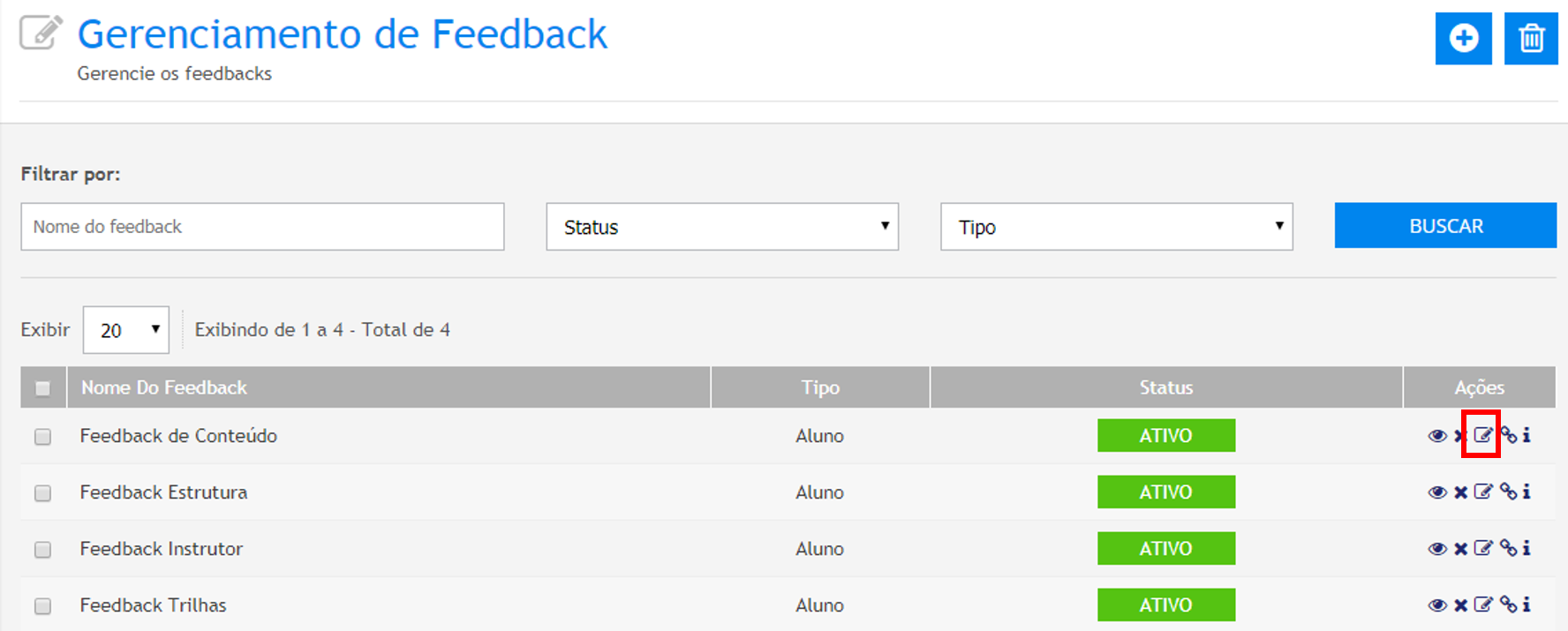
- Na listagem de feedbacks cadastrados, clique sobre o ícone “Editar” na coluna ações.
- As informações cadastrais serão exibidas.
- Faça as alterações necessárias
- Em seguida, acione o botão Salvar dados.
Como Excluir um Feedback
Acessando o caminho Conteúdo » Feedback 2.0 » Gerenciamento de Feedback, o sistema habilitará a listagem de feedbacks cadastrados logo ao final da tela conforme mostra a imagem abaixo:
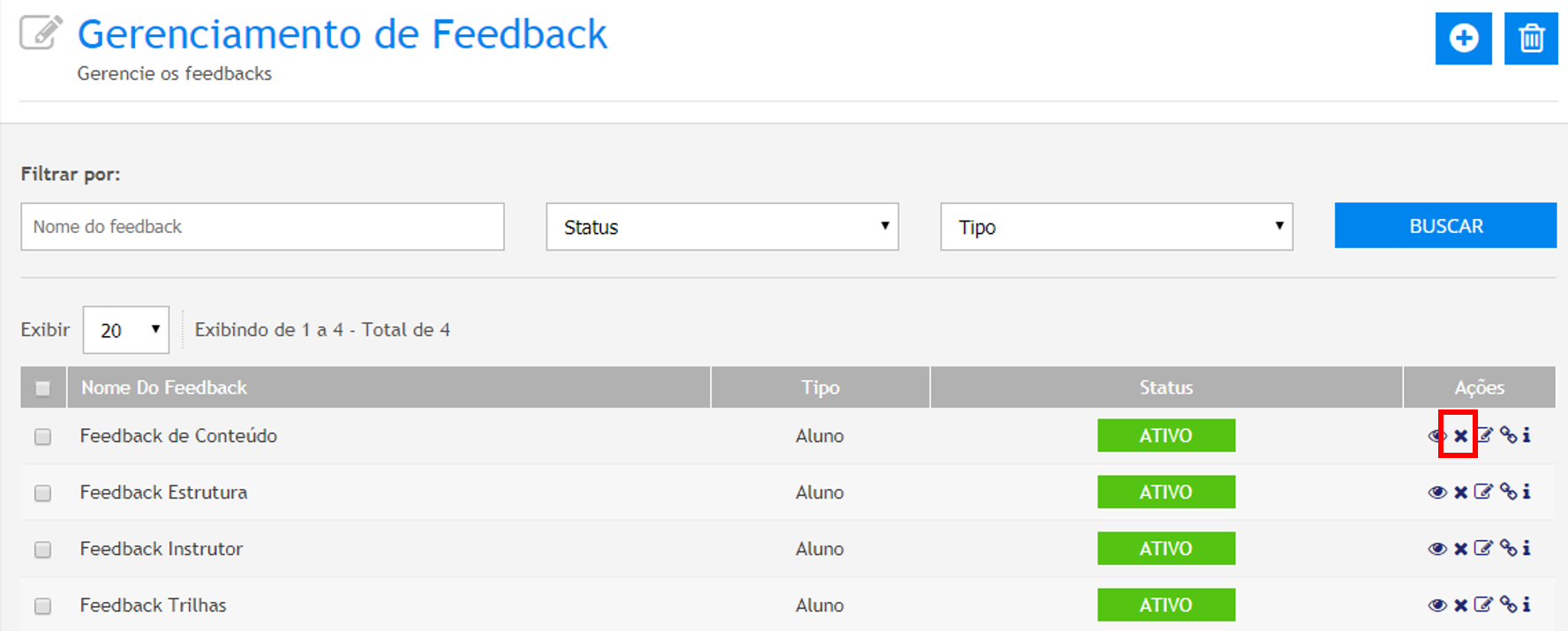
- Na listagem de feedbacks cadastrados, clique sobre o ícone “Excluir” na coluna ações.
- Uma mensagem de confirmação será exibida. Clique em “Confirmar” para prosseguir com a exclusão.
Visualizar associações de um Feedback
O LMS webAula permite ao administrador acompanhar o número de associações do feedback.
Acessando o caminho Conteúdo » Feedback 2.0 » Gerenciamento de Feedback, o sistema habilitará a listagem de feedbacks cadastrados logo ao final da tela conforme mostra a imagem abaixo:
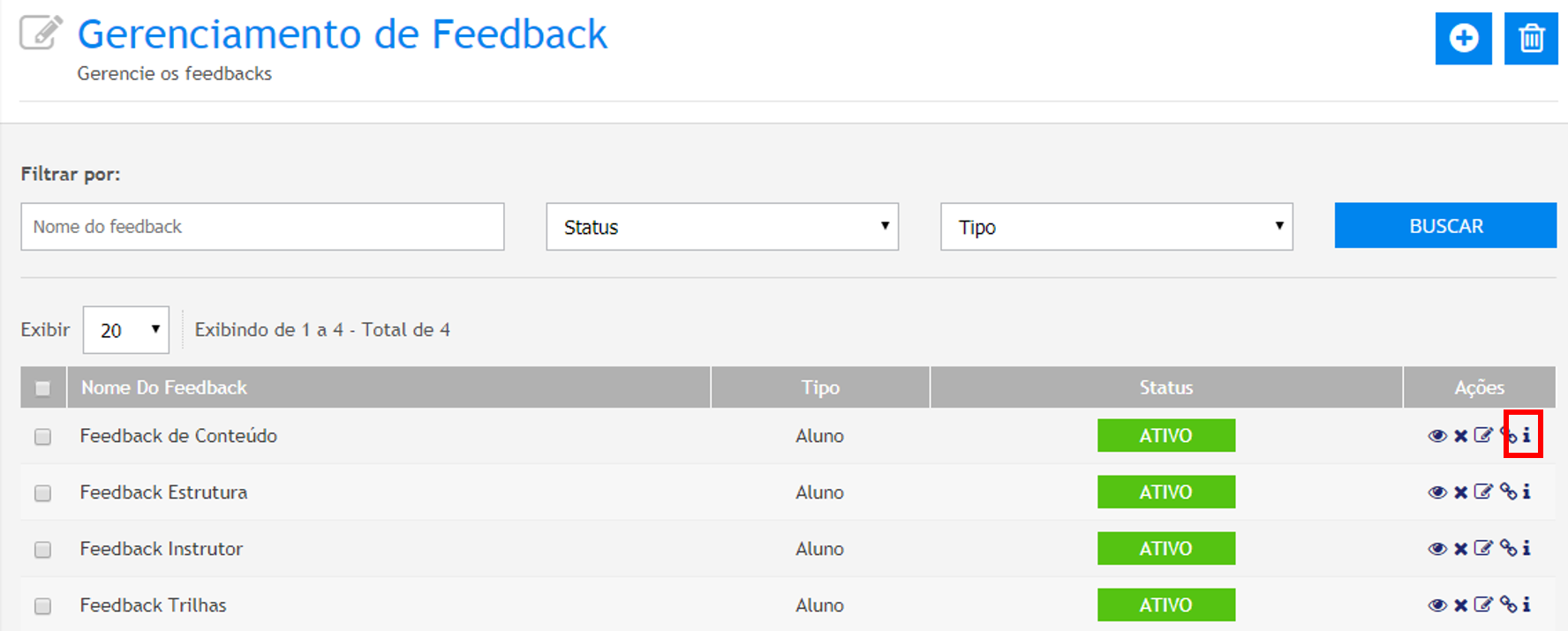
Clique sobre o ícone destacado na imagem acima para que você consiga visualizar todos os itens de aprendizagem que o feedback selecionado esta associado conforme podemos ver na tela abaixo:
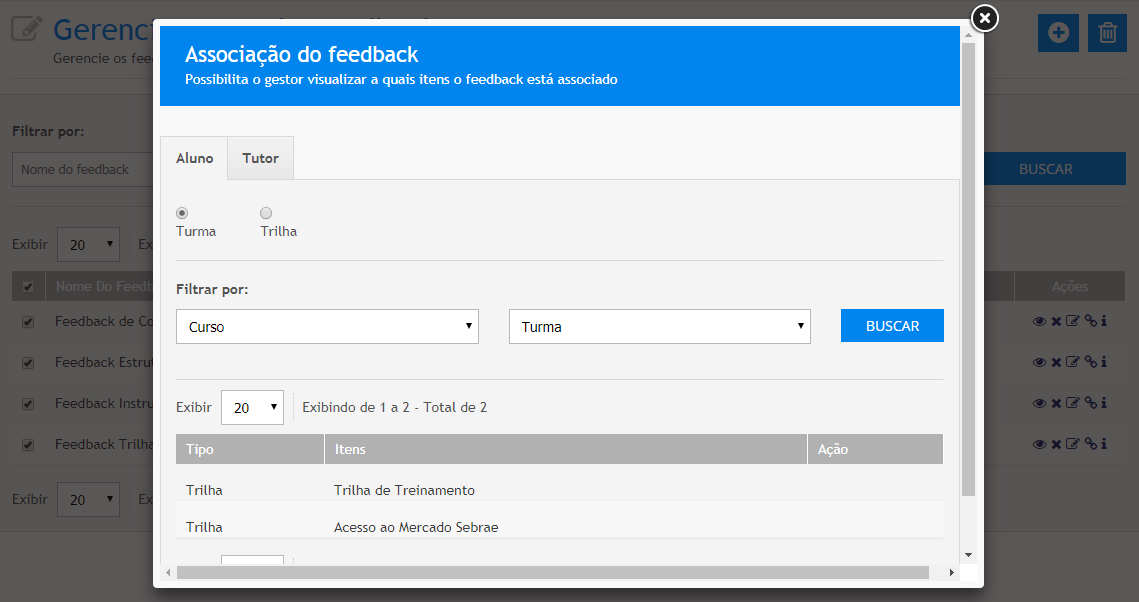
Na tela acima você poderá utilizar os filtros disponíveis para visualizar se o feedback selecionado esta associado a itens de aprendizagem.
Visualizar um Feedback
O LMS webAula permite ao administrador visualize um feedback com a mesma visão do aluno.
Acessando o caminho Conteúdo » Feedback 2.0 » Gerenciamento de Feedback, o sistema habilitará a listagem de feedbacks cadastrados logo ao final da tela conforme mostra a imagem abaixo:
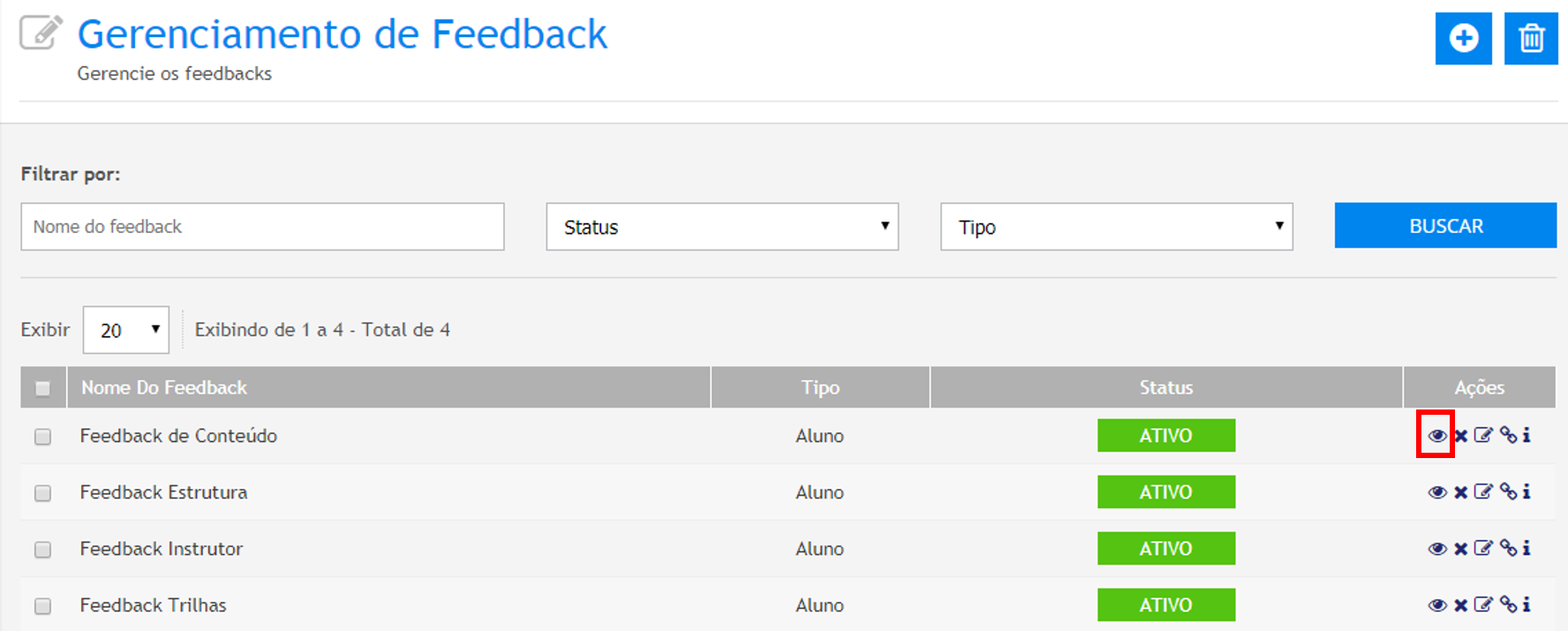
Clicando no ícone destacado, o sistema apresentará a você o feedback na mesma visão que o aluno visualizará, com isso, você pode ter a certeza que o conteúdo esta sendo apresentado de acordo com suas necessidades.
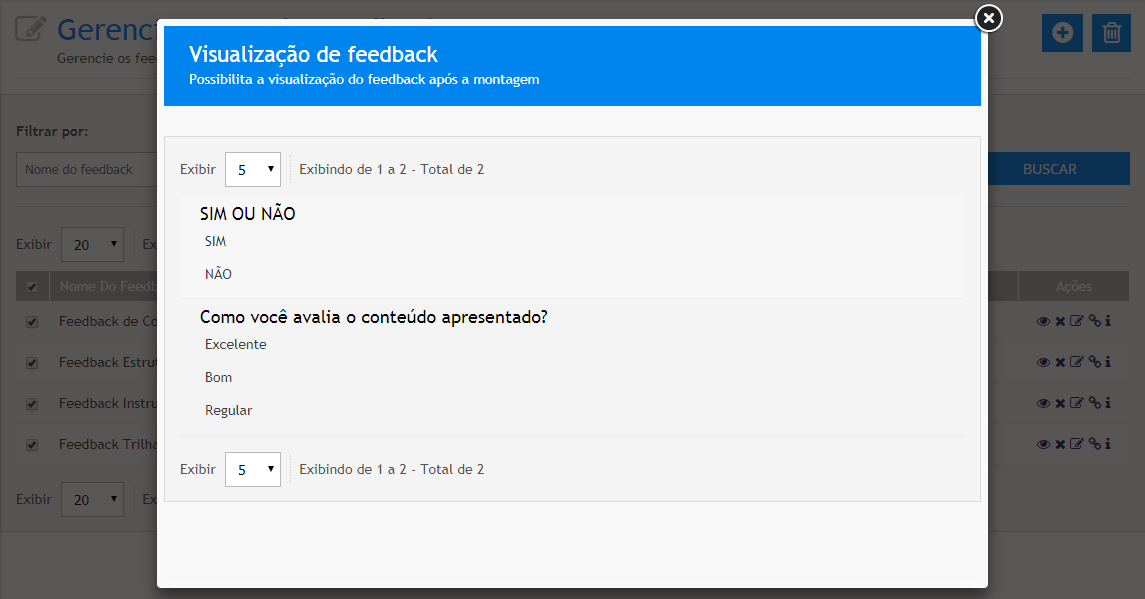
Pronto, o feedback já esta disponível e pronto para ser respondido pelos aluno!