É o meio de comunicação direta entre tutor e aluno, que objetiva sanar as dúvidas específicas sobre o conteúdo do curso e nas outras soluções educacionais.
Utilizando a nova versão do Fale com o tutor
Respondendo as perguntas do Fale com o tutor
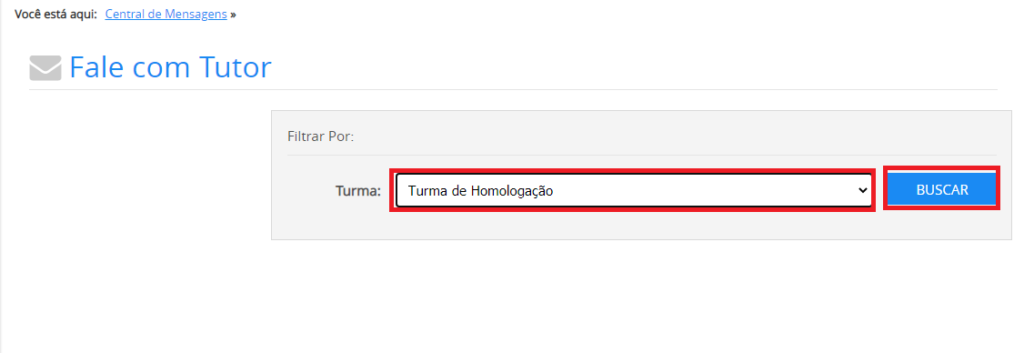
No menu Tutoria >> Fale com o tutor, selecione a turma e clique em Buscar. Nesse menu o tutor irá responder as perguntas feitas pelos alunos do curso no qual está associado.
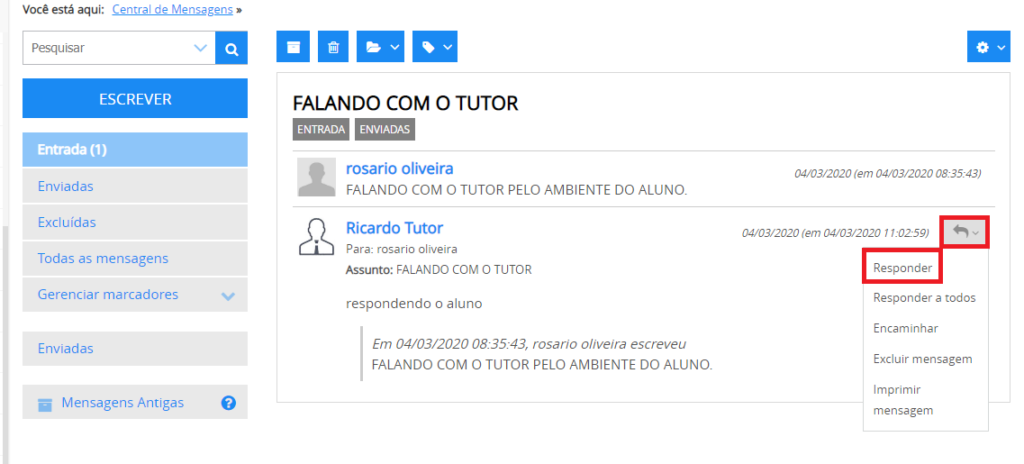
Serão exibidas as perguntas feitas pelos aluno no Fale com o tutor, para responder, clique no item em destaque.
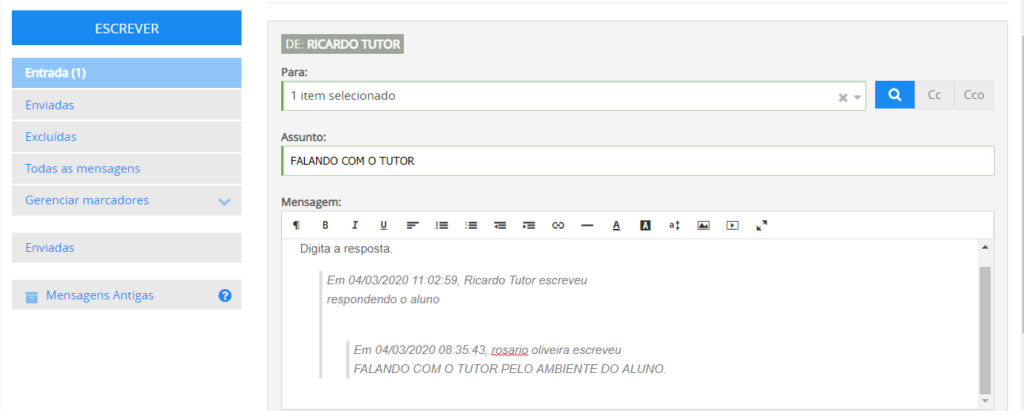
Digite a resposta e clique em Enviar.
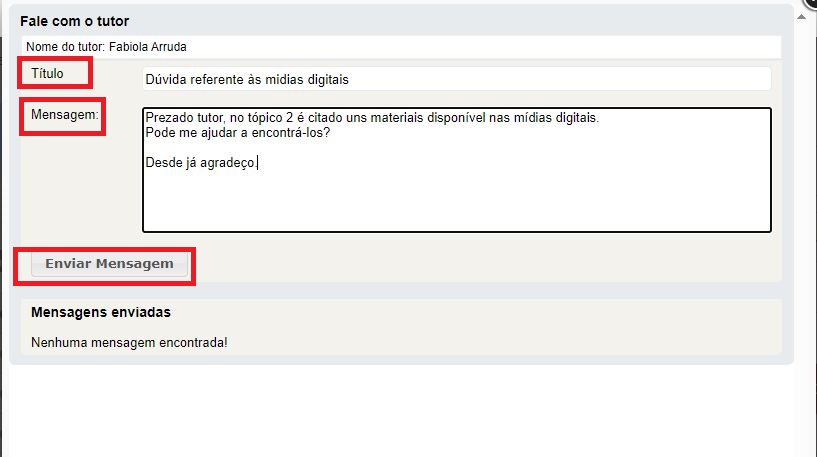
Exibição do Fale com o Tutor – Ambiente aluno
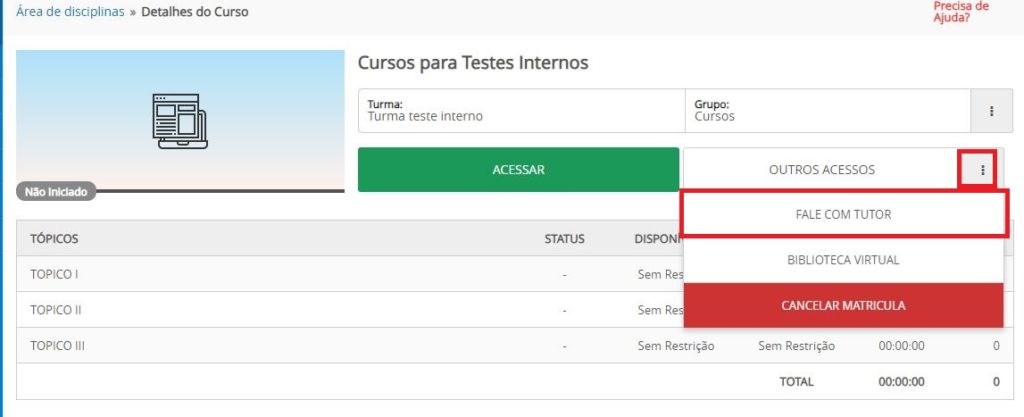
Em meus acessos, clique em Fale com o tutor, conforme imagem abaixo:
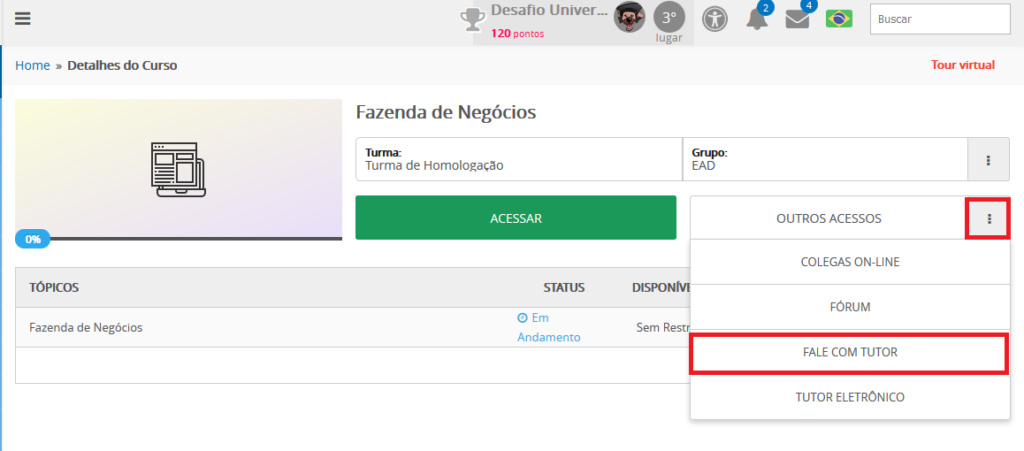
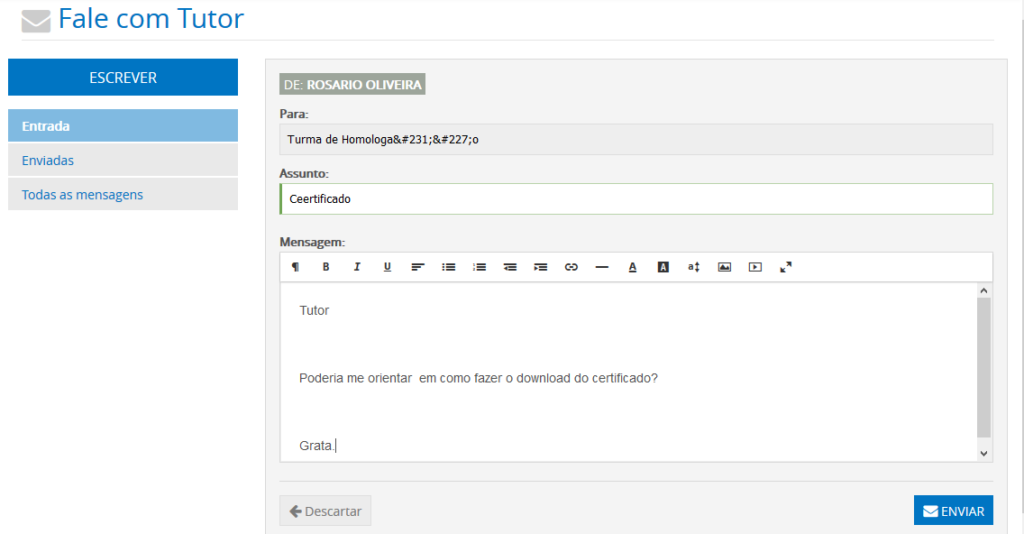
Clique em Fale com o tutor, para fazer uma pergunta ao seu tutor. Preencha os campos e clique em Enviar.
Utilizando a outra versão do Fale com o tutor
Respondendo as perguntas do Fale com o tutor
Para visualizar as perguntas feitas pelos alunos vá ao menu Tutoria >> Fale com o tutor. Na opção Conteúdo, selecione o curso/trilha e o tutor. serão exibidas as perguntas PENDENTES e RESPONDIDAS.
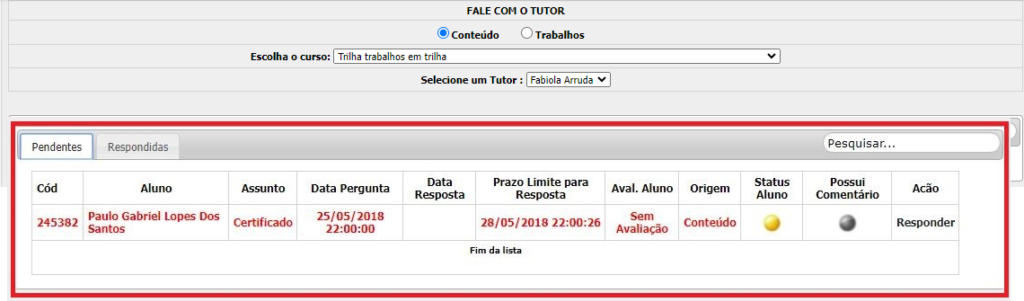
As perguntas listadas na cor VERMELHA mostram que o prazo de resposta, que é de 24 horas, já foi ultrapassado, porém o tutor ainda poderá respondê-las, depois elas passarão para a aba RESPONDIDAS, também na cor VERMELHA para haja o acompanhamento de todas as perguntas respondidas fora do prazo estipulado.
Observação: O prazo para atendimento aos alunos pelos tutores, poderá ser determinado pelo gestor do projeto. Assim, o prazo deverá ser cadastrado via código no sistema.
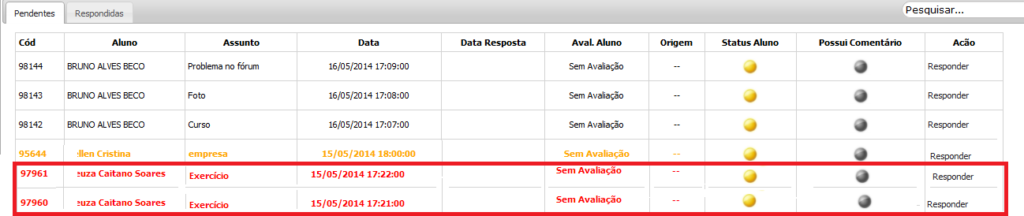
As perguntas na cor LARANJA indicam que faltam apenas 5 horas para que o prazo de resposta seja cumprido. Após serem respondidas no prazo, passarão para a aba RESPONDIDAS na cor PRETA.

As perguntas na cor PRETA sinalizam que estão dentro do prazo de resposta, após respondias passarão para a aba RESPONDIDAS na mesma tonalidade.

Respondendo as perguntas do Fale com o tutor
Para responder as perguntas na aba PENDENTES, clique na opção Responder.

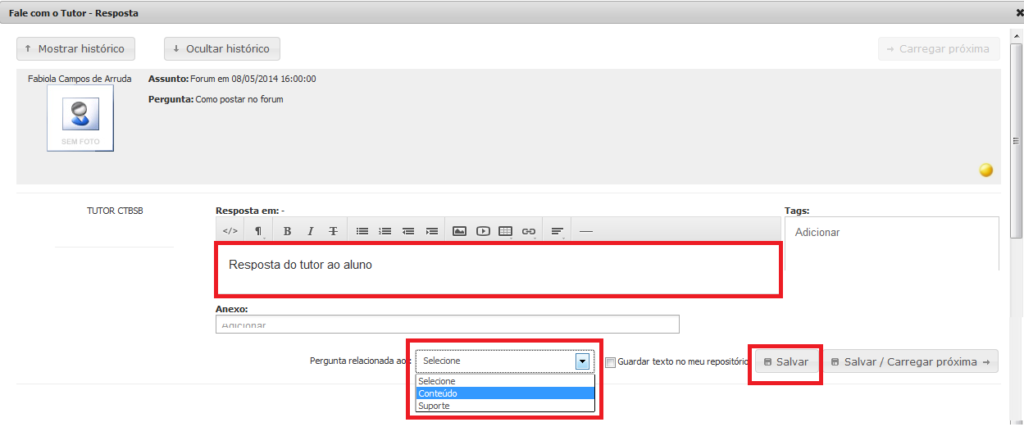
Na tela seguinte, preencha o campo de resposta, informe o tipo de pergunta, se é referente ao Conteúdo ou ao Suporte, faça a seleção e clique em Salvar.
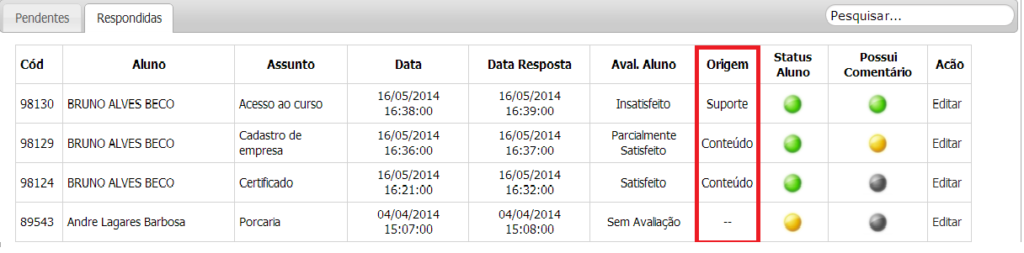
A origem da pergunta do aluno, se é relacionada ao conteúdo ou ao suporte, será exibida na coluna Origem presente na tela inicial do Fale com o Tutor.
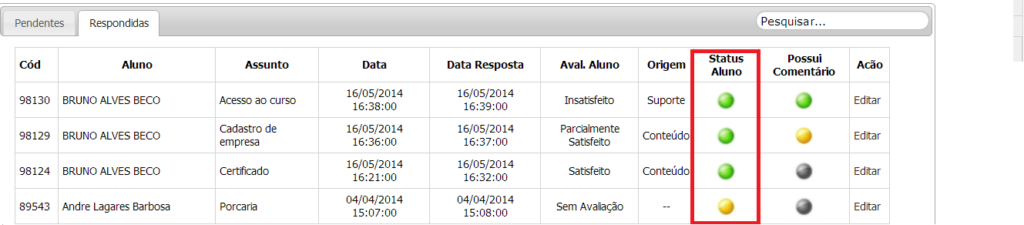
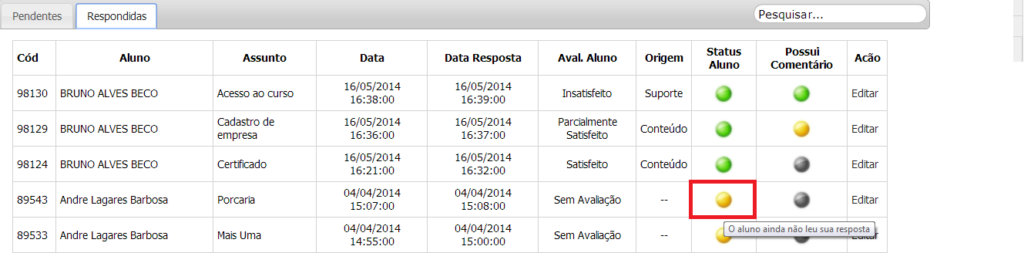
Na coluna Status Aluno o tutor poderá visualizar se aluno leu ou não sua resposta.
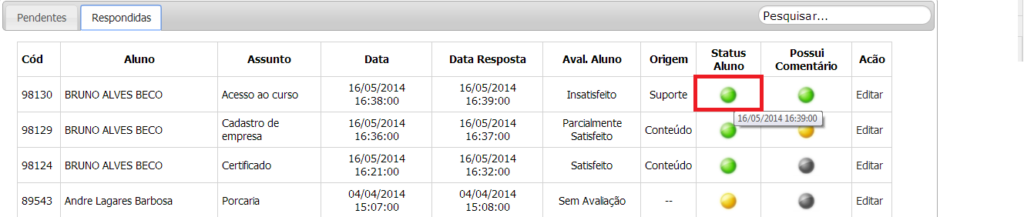
O ícone na cor VERDE indica que a resposta foi lida, ao passar o mouse sobre ele, é exibida a data e a hora da leitura.
A cor AMARELA indica que o aluno ainda não fez a leitura da resposta do tutor. Ao passar o mouse sobre o ícone, é exibida a mensagem: O aluno ainda não leu sua resposta.
O coordenador poderá comentar a resposta do tutor, a indicação de comentário é exibida na coluna Possui Comentário.
Caso o cliente tenha esse perfil “coordenador”,
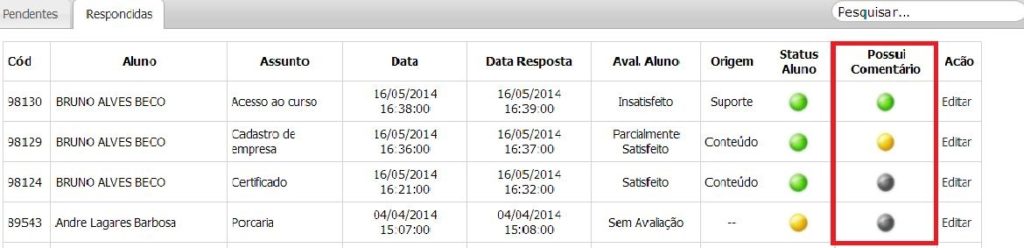
O ícone na cor VERDE indica que o coordenador fez um comentário à resposta do tutor e que já foi visualizado por ele.

O ícone na cor AMARELA indica que o coordenador fez um comentário à resposta do tutor e que ainda não foi visualizado por ele.

O ícone na cor CINZA indica que não existe nenhum comentário do coordenador à resposta do tutor.
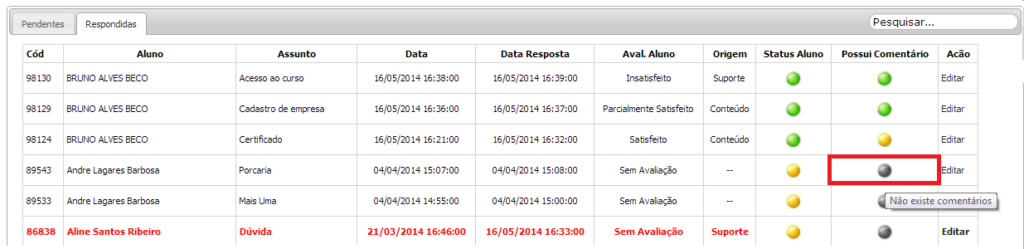
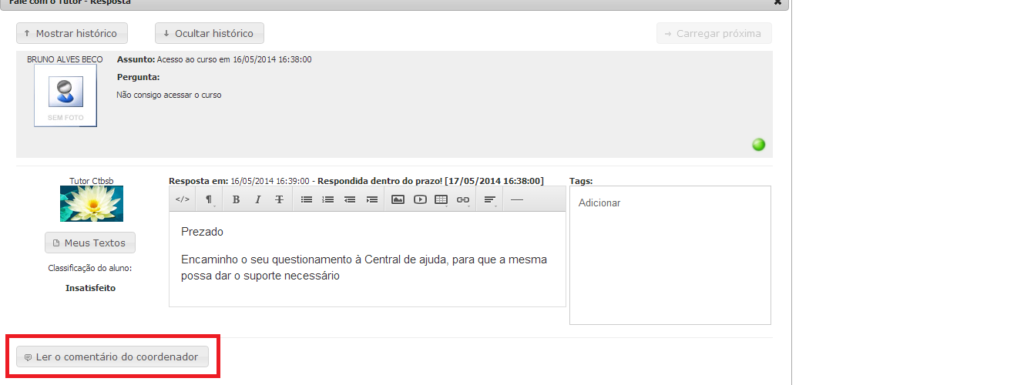
Para verificar o comentário clique na ação Editar.

Clique em Ler o comentário do coordenador.
Exibição do Fale com o Tutor – Ambiente aluno
Em meus acessos, clique em Fale com o tutor, conforme imagem abaixo:
Preencha os campos e clique em Enviar mensagem.
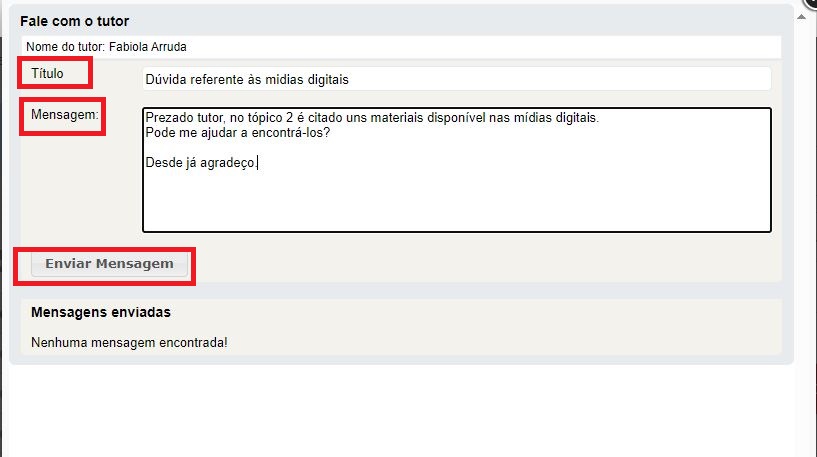
Sua mensagem será enviada ao seu tutor.