Veja a seguir quais funcionalidades dos recursos Equipes e Filiais podem ser configuráveis.
Objetos do Site
Em Administrativo » Configurações » Parâmetros Gerais » Objetos do Site, configure o(s) campo(s):
Caso marque “Sim”, o usuário com perfil de Supervisor de Equipe ou Gerente de Filial visualizará o menu Gerenciar Equipes localizado na parte superior do Ambiente Aluno (após logado). Caso marque “Não”, esse menu não será exibido.
Marque “Sim” para que a aba “Exibir Relatórios” seja exibida no menu Gerenciar Equipes. Ou marque “Não”, para não exibi-la. Obs.: Para que o usuário com perfil de Supervisor de Equipe ou Gerente de Filial possa visualizar os relatórios na aba “Exibir Relatórios” do menu Gerenciar Equipes, você deverá habilitá-los em Administrativo » Configurações » Parâmetros Gerais » Habilitação de Relatórios.
Marque “Sim” para que a aba “Cadastrar Alunos” seja exibida no menu Gerenciar Equipes. Ou marque “Não”, para não exibi-la.
Marque “Sim” para que a aba “Liberar Alunos” seja exibida no menu Gerenciar Equipes. Ou marque “Não”, para não exibi-la.
Marque “Sim” para que a aba “Listagem de Treinandos” seja exibida no menu Gerenciar Equipes. Ou marque “Não”, para não exibi-la. Obs.: Ao selecionar a opção “Não”, os parâmetros “Exibir Gerenciamento de alunos?”, “Permitir exclusão de alunos?”, “Permitir bloqueio de alunos?”, “Permitir cadastro de novo(a) aluno(a)?” e “Permitir ativação e desativação de alunos?” automaticamente serão desabilitados para edição.
Marque “Sim” para que a aba “Gerenciamento de Alunos” seja exibida no menu Gerenciar Equipes. Ou marque “Não”, para não exibi-la.
Caso marque “Sim”, o usuário com perfil de Supervisor de Equipe ou Gerente de Filial poderá editar o cadastro dos alunos associados as suas Equipes e/ou Filiais, através da aba “Gerenciamento de Alunos”, do menu Gerenciar Equipes. Caso marque “Não”, os campos do cadastro de alunos ficarão desabilitados para edição.
Caso marque “Sim”, o usuário com perfil de Supervisor de Equipe ou Gerente de Filial poderá excluir alunos associados as suas Equipes e/ou Filiais, através da aba “Listagem de Treinandos”, do menu Gerenciar Equipes. Caso marque “Não”, ele não poderá realizar esta ação.
Caso marque “Sim”, o usuário com perfil de Supervisor de Equipe ou Gerente de Filial poderá bloquear alunos associados as suas Equipes e/ou Filiais, através da aba “Listagem de Treinandos”, do menu Gerenciar Equipes. Caso marque “Não”, ele não poderá realizar esta ação.
Caso marque “Sim”, o usuário com perfil de Supervisor de Equipe ou Gerente de Filial poderá cadastrar novos alunos nas suas Equipes e/ou Filiais, através da aba “Listagem de Treinandos”, do menu Gerenciar Equipes. Caso marque “Não”, ele não poderá realizar esta ação.
Marque “Sim” para que a aba “Liberar Treinamentos” seja exibida no menu Gerenciar Equipes. Ou marque “Não”, para não exibi-la.
Marque “Sim” para que a aba “Administração de Rotas” seja exibida no menu Gerenciar Equipes. Ou marque “Não”, para não exibi-la.
Marque “Sim” para que a aba “Newsletter” seja exibida no menu Gerenciar Equipes. Ou marque “Não”, para não exibi-la.
Marque “Sim” para que a aba “Desativar/Ativar Alunos” seja exibida no menu Gerenciar Equipes. Ou marque “Não”, para não exibi-la.
Filial – Cadastrar
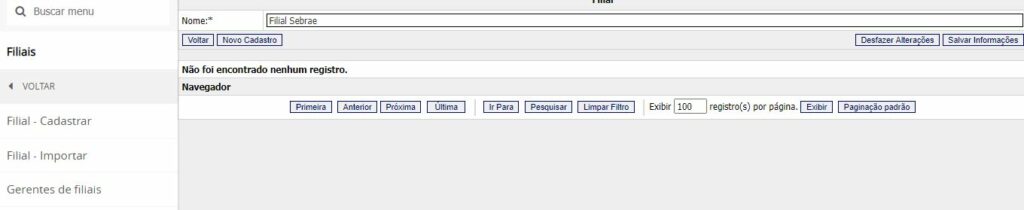
No menu Administrativo >>Filiais >> Filial Cadastrar, é feito o cadastro das filiais.
Preencha uma descrição para a filial e clique em Salvar informações.
Filial – Importar
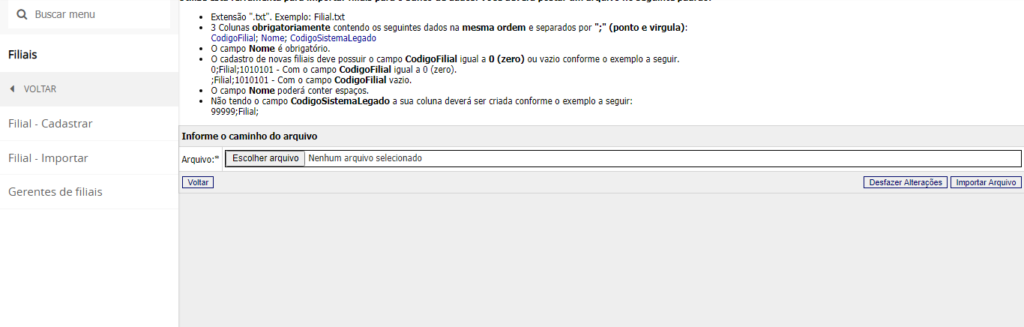
No menu Administrativo >>Filiais >> Filial Importar, é feita a importação de Filiais.
Selecione o arquivo obedecendo os padrão citados e clique em Importar Arquivo.
Gerentes de Filiais
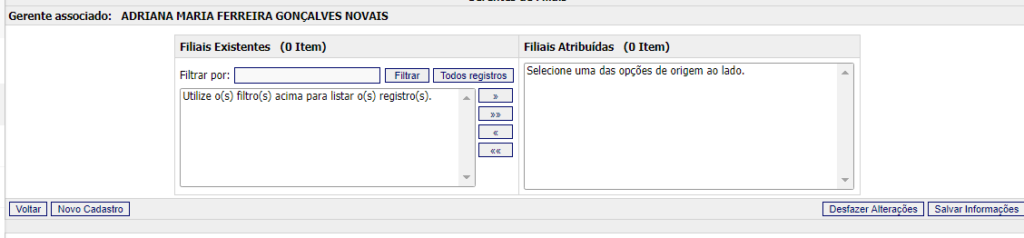
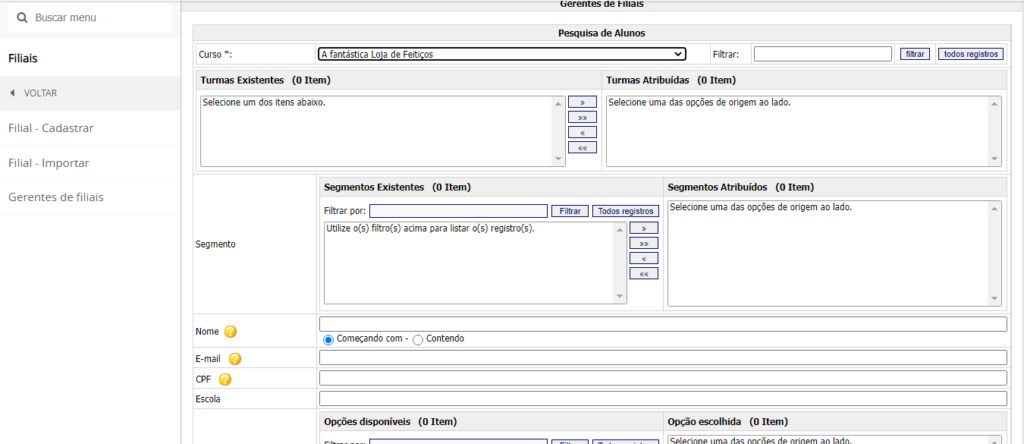
No menu Administrativo >>Filiais >> Gerente de Filiais, definimos quais os usuários que terão acesso ao portal como gerente de filiais.
Faça o filtro de acordo com o usuário que deverá ser gerente de filial e clique em Pesquisar Informações.
Selecione o usuário, a filial e clique em Salvar Informações.