Através do menu Conteúdo >> Avaliações >> Cadastro de Avaliações, você poderá cadastrar uma avaliação para os cursos online ou presenciais.
- Selecione o curso a turma e clique em Nova Prova.
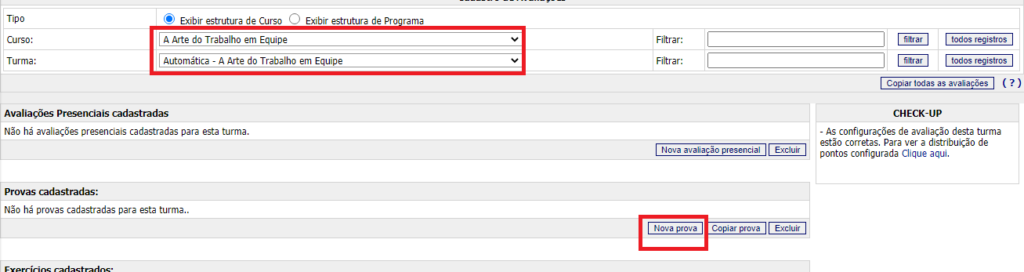
Em seguida preencha os campos do cadastro:
- Título: Descreva o nome da avaliação que será exibido para o aluno;
- Avaliação visível: se será exibida ou não para o aluno.
- Ordem do curso: Posicionar a avaliação dentro do curso.
- Valor: A nota da avaliação.
- Aproveitamento para Aprovação: Insira o valor mínimo que o aluno precisa alcançar para ser considerado “Aprovado” na avaliação;
- Carga Horária: Define a carga horária que a avaliação irá representar no Curso.
- Solicitar senha para a execução da prova?: Caso marque sim, o sistema solicitará a senha que habilitará o aluno a realizar a avaliação. Essa senha deverá ser repassada pelo administrador.
- Haverá sorteio? Se terá sorteio entre as questões
- Número de tentativas permitidas: O total de vezes que o aluno poderá realizar a avaliação até ser aprovado.
- Tempo limite para término. Se será contabilizado um tempo pra a realização da avaliação.
- Esta prova faz parte do aproveitamento final? S e o aluno necessita de média para ser considerado Aprovado.
- Bloquear acesso ao conteúdo do curso caso o tópico de avaliação seja iniciado? Caso o aluno já tenha iniciado a avaliação, este não terá mais acesso ao conteúdo do curso.
- Permitir recursos de interação da sala de aula? Se marcar como Sim, o aluno terá acesso aos recursos, como fórum, chat, central de mensagens, etc.
- Permitir a visualização de questões anteriores na prova?
- Permitir ao aluno revisão e ver as provas anteriores?*
- Modo de liberação de gabarito: Liberação do gabarito, liberar após a entrega da avaliação, após a aprovação, ou não liberar o gabarito.
- Mostrar na lista de questões o aproveitamento do aluno em cada questão*
- Mostrar aproveitamento do aluno ao finalizar a avaliação*
- Texto introdutório. Texto que será exibido no início da avaliação.
- Texto final . Texto exibido no final da avaliação.
- Avaliação será um Quiz? Outra forma de exibição dessa avaliação.
Vinculando Questões
Após configurar a avaliação é necessário fazermos a seleção de perguntas cadastradas no banco de questões do curso.
Faça a seleção e clique em Salvar Informações.
