Por meio do menu Gestor Administrativo » Usuários » Alunos » Cadastro de Aluno você irá cadastrar os usuários que deverão acessar o Ambiente Aluno.
Cadastro Manual de Alunos
Em Gestor Administrativo » Usuários » Alunos » Cadastro de Aluno:
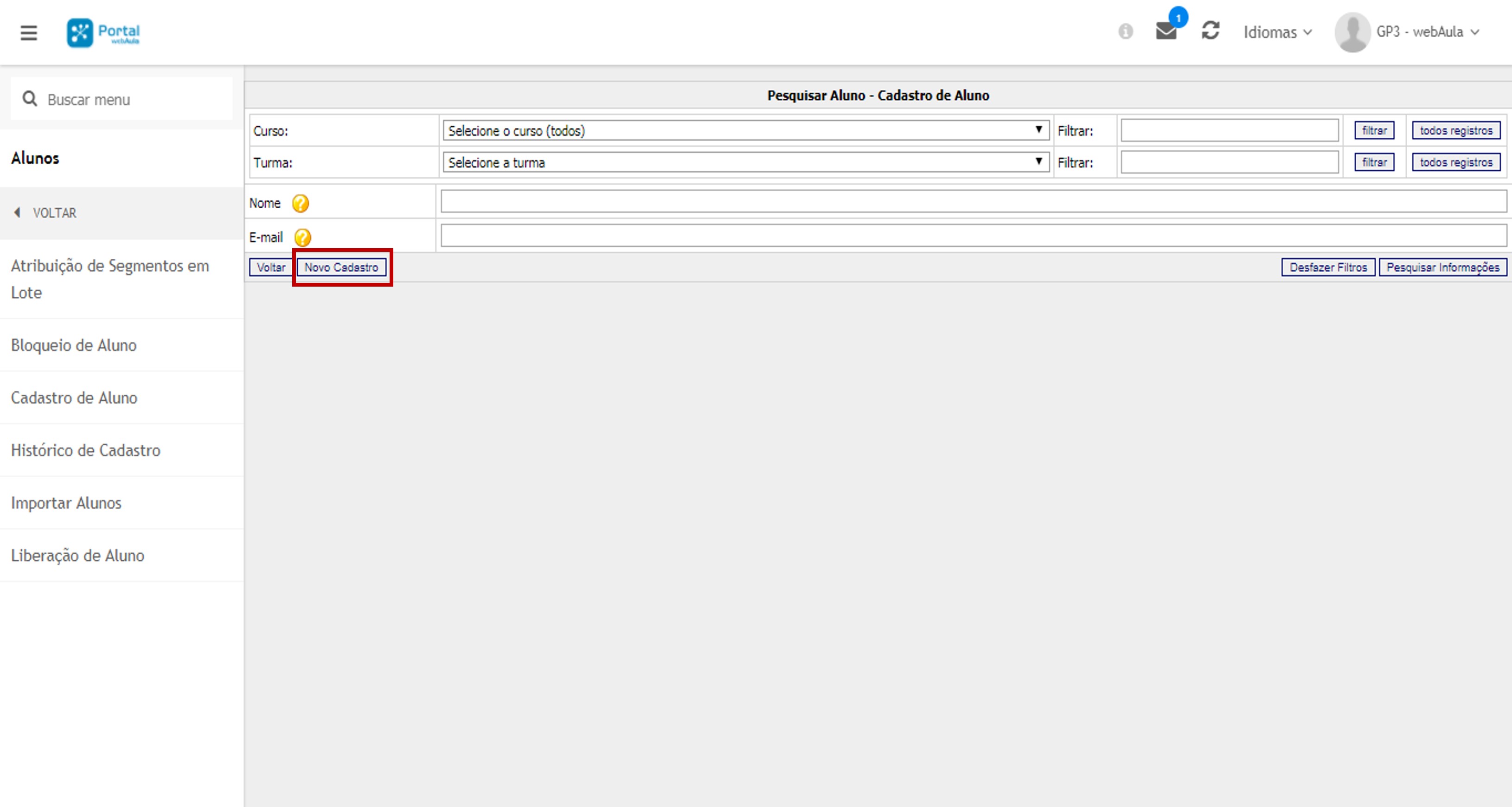
1. Na área “Pesquisar Aluno – Cadastro de Aluno”, acione o botão Novo Cadastro ao final da página.
2. No formulário “Cadastro de Alunos” que será exibido, preencha os campos disponíveis. As opções demarcadas por um asterisco (*) são de preenchimento obrigatório.
3. Na área “Verificando senhas”, digite a senha no campo “Senha” e, novamente, no campo “Confirme a senha”.
5. No campo “Ativo”, marque “Sim” para tornar o perfil desse usuário aluno ativo ou marque “Não”, para deixá-lo inativo.
6. No campo “Segmentos”, atribua um ou mais segmentos ao usuário a ser cadastrado. Se necessário, clique em Todos registros para exibir todos os segmentos cadastrados ou faça uma busca específica digitando o nome da opção que você deseja selecionar no campo “Filtrar por”. Logo após, clique em Filtrar. Em seguida, selecione o item na caixa de “Segmentos Existentes” e clique em “Adicionar item selecionado da esquerda”, representado pelo ícone das setas, para atribuí-lo.
7. Logo abaixo da área “Segmentos”, defina qual segmento do aluno será o principal. Para isso, selecione um dos segmentos disponíveis na caixa de “Segmentos Atribuídos” e clique no botão Principal. Para remover o segmento selecionado como principal, basta clicar em Remover.
8. Após o preenchimento dos campos obrigatórios do cadastro do aluno e daqueles que julgar necessários, acione o botão Salvar Informações.
Importação de alunos
Através do menu Administrativo » Usuários » Alunos » Importar Alunos é possível cadastrar uma grande quantidade de alunos na plataforma, bem como editar o seu cadastro, de uma única vez.
Ao acionar o caminho acima, o sistema apresentará a seguinte tela:

Nesta tela realize os seguintes passos:
- No campo “Informe o arquivo”, clique em Procurar… e selecione o arquivo .csv ou .txt com os dados que você deseja importar. Em seguida, clique em Abrir. A primeira linha do arquivo deve conter os nomes dos campos separados por “;” (ponto e vírgula). Exemplo: Nome;CPF;E-mail. Obs.: Não deve ser colocado “;” no final de cada linha.
- Habilite o parâmetro “Os dados de importação são referentes a usuários estrangeiros” para que o sistema permita inserir um documento internacional. Caso não habilite o parâmetro, o arquivo de importação deverá conter o CPF do aluno.
- Na área “Atribuição de segmento”, defina o(s) segmento(s) em que os alunos importados serão incluídos, bem como o seu segmento principal.
- Caso habilite o parâmetro “Excluir todos os segmentos não atribuídos para os alunos listados no arquivo e já cadastrados no LMS”, os alunos que já se encontram cadastrados na plataforma e que estão no arquivo de importação terão seus segmentos excluídos, mantendo apenas os segmentos atribuídos durante a importação.
- Na área “Selecionar cursos”, selecione um ou mais cursos para definir em quais turmas os alunos deverão ser matriculados no momento da importação. Após definir o(s) curso(s), as suas respectivas turmas serão carregadas na combo “Turmas Existentes”. Selecione as opções desejadas. Obs.: O campo “Selecionar curso” só será exibido se o parâmetro “Exibir filtro de curso na importação de alunos” estiver habilitado em Administrativo » Configurações » Parâmetros Gerais » Objetos do Gestor.
- Na área “Equipes”, escolha a Equipe em que os alunos deverão ser incluídos.
- Na área “Filiais”, escolha a Filial em que os alunos deverão ser incluídos.
- Na área “Escolha o tipo de senha”, selecione uma das opções abaixo:
- Senha Padrão: escolha esta opção caso queira definir uma senha única para todos os alunos;
- Coluna do arquivo de importação será usada como senha: escolha esta opção se existir um campo que será usado como senha no arquivo de importação;
- Senha pré-definida: escolha uma das duas senhas pré-definidas como senha dos alunos (os 4 primeiros dígitos do CPF ou o CPF completo).
- Caso habilite o parâmetro “Alterar a senha dos alunos listados no arquivo e que já estejam cadastrados no LMS de acordo com as definições acima”, a senha dos alunos já cadastrados e listados no arquivo de importação será alterada conforme a configuração de senha definida. Caso não habilite o parâmetro, esses alunos não terão suas senhas alteradas.
- Caso habilite o parâmetro “Liberar cadastro do(a) aluno(a)”, o login dos alunos importados será liberado automaticamente para acesso ao Ambiente Aluno. Caso não habilite o parâmetro, os alunos importados serão bloqueados na plataforma.
- Caso habilite o parâmetro “Enviar e-mail de notificação”, os alunos serão informados do seu cadastro na plataforma. Obs.: Para enviar e-mail de notificação é necessário habilitar o parâmetro “Liberar cadastro do(a) aluno(a)”.
- Caso habilite o parâmetro “Desativar todos os alunos não contidos no arquivo de importação”, todos os alunos da plataforma que não estiverem no arquivo de importação serão inativados.
- Após o preenchimento dos campos solicitados, acione o botão Importar Arquivo. A tela “Definição dos campos de importação” será exibida, como mostra o exemplo abaixo:

- Relacione os campos do arquivo com os campos existentes na plataforma, caso a relação não tenha sido feita automaticamente. Para isso, utilize as combos de seleção.
- Caso algum campo não seja necessário, selecione a opção Ignorar. Obs.: Todos os campos devem ser definidos para prosseguir com a importação.
- Para visualizar as colunas e seus respectivos dados, clique no botão Preview.
- Se precisar alterar alguma informação, clique no botão Voltar.
- Em seguida, acione o botão Importar.
Bloqueio de Alunos
Através do menu Administrativo » Usuários » Alunos » Bloqueio de Aluno você poderá bloquear o acesso de alunos ao sistema, sem contudo perder os seus dados ou histórico.
Em Administrativo » Usuários » Alunos » Bloqueio de Aluno:
- Na área “Pesquisa de Alunos”, preencha um ou mais campos disponíveis para filtrar o aluno cujo cadastro deseja bloquear.
- Em seguida, acione o botão Pesquisar Informações. O resultado da busca será exibido na área localizada abaixo do “Navegador”, como mostra o exemplo abaixo:

- Marque a caixa de seleção correspondente ao aluno a ser bloqueado, na coluna “Bloquear”.
- Em seguida, acione o botão Bloquear Aluno(s). Pronto! A partir deste momento, o aluno bloqueado não terá mais acesso à plataforma.
Caso mude de ideia sobre o bloqueio do usuário, faça a liberação do seu cadastro novamente, através do menu Administrativo » Usuários » Alunos » Liberação de Aluno.
Liberação de Alunos
Quando um aluno é cadastrado através do Ambiente de Gestão (em Administrativo » Usuários » Alunos » Cadastro de Aluno) ou através do Ambiente Aluno (quando o usuário realiza o auto cadastro), é necessário que você faça a liberação do seu cadastro, para que ele possa acessar a plataforma de ensino.
Essa liberação manual só será necessária, no entanto, se em Administrativo » Configurações » Parâmetros Gerais » Modos de Acesso o parâmetro “Liberação automática de Cadastro?” estiver configurado como “Não”.
a) Como liberar o cadastro de um aluno
- Acesse o menu Administrativo » Usuários » Alunos » Liberação de Aluno.
- Na área “Liberação de Aluno”, preencha um ou mais campos disponíveis para filtrar o usuário cujo cadastro deseja liberar.
- Em seguida, acione o botão Pesquisar Informações. O resultado da busca será exibido, como no exemplo abaixo:

- Marque a caixa de seleção correspondente ao aluno que terá o seu cadastro liberado, na coluna “Selecionar”.
- Em seguida, acione o botão Aprovar. A mensagem “Confirma a aprovação do(s) cadastro(s) selecionado(s)?” será exibida. Clique em OK para confirmar.
b) Como reprovar o cadastro de um aluno
- Acesse o menu Administrativo » Usuários » Alunos » Liberação de Aluno.
- Na área “Liberação de Aluno”, preencha um ou mais campos disponíveis para filtrar o usuário cujo cadastro deseja reprovar.
- Em seguida, acione o botão Pesquisar Informações. O resultado da busca será exibido.
- Marque a caixa de seleção correspondente ao aluno que terá o seu cadastro reprovado, na coluna “Selecionar”.
- Em seguida, acione o botão Reprovar. A mensagem “Confirma a reprovação do(s) cadastro(s) selecionado(s)?” será exibida. Clique em OK para confirmar.
Como editar o cadastro de alunos
Em Gestor Administrativo » Usuários » Alunos » Cadastro de Aluno:
1. Na área “Pesquisar Aluno – Cadastro de Aluno”, faça uma pesquisa digitando uma ou mais informações sobre o usuário cujo cadastro você deseja editar.
2. Em seguida, acione o botão Pesquisar Informações. O resultado da busca será exibido, contendo o nome do aluno pesquisado, e-mail, CPF, data do cadastro e status do mesmo. Observe que no campo “Ações” há quatro ícones. Compreenda-os:
 Clique sobre este ícone para editar o cadastro do aluno. Você será direcionado para a mesma tela em que realizou o cadastro, a “Cadastro de Alunos”. Faça as alterações necessárias e clique em Salvar Informações.
 Clique sobre este ícone para visualizar o Histórico do aluno. Em seguida, escolha, por meio dos filtros existentes, se você deseja ter acesso ao Histórico de cursos e vídeo aulas por meio do nome, tipo de curso ou ambas as opções. Você também pode fazer uma busca por status, somados aos outros filtros existentes para uma busca mais detalhada. Logo abaixo, também será possível extrair o conteúdo para impressão. Para isso basta clicar no botão “Exportar para Impressão“.
 Clique sobre este ícone para visualizar as turmas do usuário pesquisado. Na janela exibida, você poderá, quando necessário, remover o aluno de uma ou mais turmas. Para isso, basta selecionar a(s) turma(s) desejada(s) na coluna “Desassociar” e, logo após, acionar o botão Excluir Registros. A mensagem “Você tem certeza que deseja excluir os itens selecionados?” será exibida. Clique em OK para confirmar.
 Ao clicar sobre este ícone, uma nova janela será exibida, na qual aparecerá logado com o usuário escolhido, enquanto a tela do gestor ficará desabilitada.
Como excluir o cadastro de alunos
Em Gestor Administrativo » Usuários » Alunos » Cadastro de Aluno:
1. Na área “Pesquisar Aluno – Cadastro de Aluno”, faça uma pesquisa digitando uma ou mais informações sobre o usuário a ser excluído.
2. Em seguida, acione o botão Pesquisar Informações. O resultado da busca será exibido.
3. Marque a caixa de seleção correspondente ao aluno a ser excluído, na coluna “Excluir”.
4. Em seguida, acione o botão Excluir Registros. A mensagem “Você tem certeza que deseja excluir os itens selecionados?” será exibida. Clique em OK para confirmar. Você será direcionado para uma nova tela, na qual deverá informar o código de exclusão do aluno, no campo “Senha para exclusão”. Logo após, acione o botão Excluir Alunos.
Histórico de cadastro de Alunos
Através do recurso “Histórico de Cadastro”, você poderá visualizar o registro de todas as modificações realizadas no cadastro de alunos. Para isso, basta acessar o menu Administrativo » Usuários » Alunos » Histórico de Cadastro.
Uma lista como a do exemplo abaixo será exibida, contendo o nome do aluno cujo cadastro foi modificado, o tipo de alteração realizada (se inclusão ou atualização), o nome do usuário responsável pela modificação e a data em que esta ocorreu:

Obs.: Alterações realizadas via Ambiente Aluno não refletem neste recurso.