Antes de cadastrar qualquer atividade, você deverá criar o “Banco de Questões”, em Conteúdo » Avaliações 2.0» Banco de questões. Vamos começar com este passo.
Como cadastrar o Banco de Questões
Cadastrar o Banco de Questões é o primeiro passo para a criação de uma Avaliação. Para tanto, acesse Conteúdo » Avaliações 2.0 » Banco de questões. Neste menu, você poderá cadastrar as questões que irão compor provas e outras atividades para um determinado curso ou trilha, bem como editar, excluir e anular esses cadastros, quando necessário.
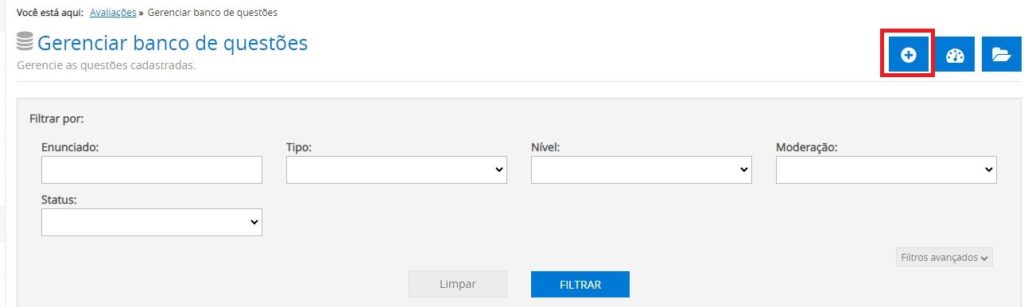
Acessando o caminho acima, será habilitado a tela abaixo. Clique no botão “Adicionar Questão”, destacado na imagem:
No formulário apresentado, selecione o tipo de questão a ser utilizado:
Neste exemplo, vamos realizar o cadastro de uma questão “Objetiva”. Ao selecionar este formato de questão o LMS apresentará o formulário abaixo:
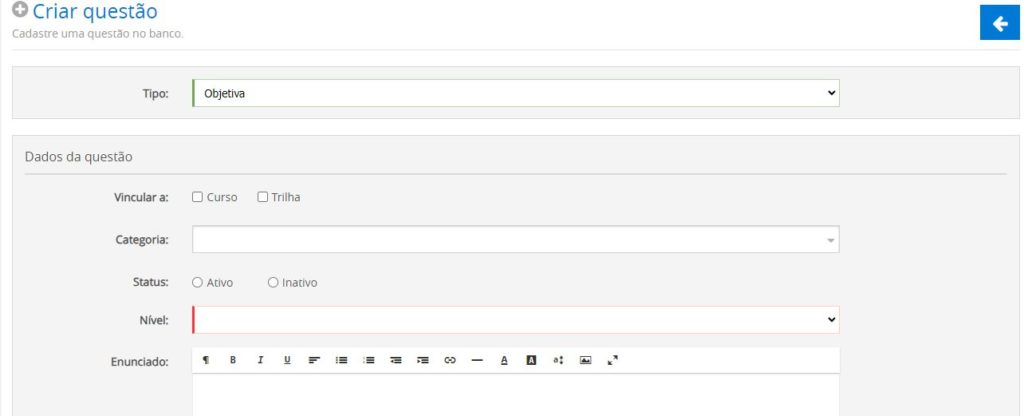
Neste formulário, iremos realizar os seguintes passos:
- Definir a que tipo de objeto de aprendizagem esta questão estará vinculada. Você poderá optar entre Curso e/ou Trilha de Aprendizagem;
- Atribua uma categoria para que a organização do seu banco de questões lhe favoreça na pesquisa de questões no momento de cadastrar a avaliação;
- Selecione o status da questão, escolhendo entre “Ativo” e “Inativo”;
- Em “Nível”, você poderá determinar o grau de dificuldade da questão que esta cadastrando. Você poderá optar entre:Muito Fácil;Fácil;Médio;Difícil;Muito Difícil
- No campo enunciado, escreva o conteúdo da pergunta que será aplicada ao aluno.
- Em Feedback você poderá escolher se será apresentado um feedback para o aluno de acordo com sua resposta. Caso opte por “Feedback por Opção”, cada opção de resposta irá possibilitar a inserção de um feedback que será apresentado ao aluno. Se optar por “Feedback por Questão”, você poderá aplicar um único feedback para a questão, independente da questão que o aluno escolha.

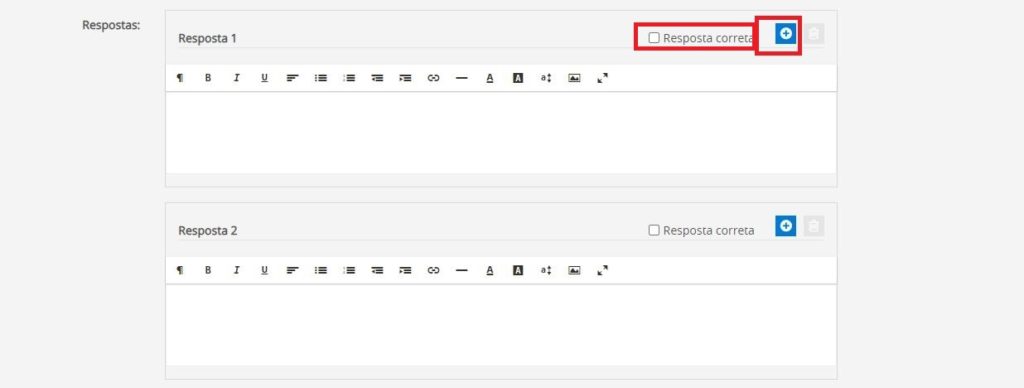
- No campo resposta, escreva o conteúdo que será apresentado para o aluno em cada uma das opções que for cadastrar. Caso queira incluir mais opções, basta clicar no ícone +. Não se esqueça de sinalizar para o sistema, qual das opções é a correta, conforme destacado abaixo:
Preenchida todas as informações acima, clique no botão “Salvar Informações”. O sistema apresentará a informação de que a ação foi realizada com sucesso. Clique em “ok” e siga com o cadastro de novas questões.

No exemplo a seguir, vamos realizar o cadastro de uma questão “Dissertativa”. Ao clicar em “Adicionar Questão”, selecione o tipo de questão “Dissertativa”. Ao selecionar este formato de questão o LMS apresentará o formulário abaixo:

Ao contrário da questão objetiva, a dissertativa não apresenta opções de escolha ao aluno. O administrador então irá realizar os seguintes passos:
- Definir a que tipo de objeto de aprendizagem esta questão estará vinculada. Você poderá optar entre Curso e/ou Trilha de Aprendizagem;
- Atribua uma categoria para que a organização do seu banco de questões lhe favoreça na pesquisa de questões no momento de cadastrar a avaliação;
- Selecione o status da questão, escolhendo entre “Ativo” e “Inativo”;
- Em “Nível”, você poderá determinar o grau de dificuldade da questão que esta cadastrando. Você poderá optar entre:Muito Fácil;Fácil;Médio;Difícil;Muito Difícil
- No campo enunciado, escreva o conteúdo da pergunta que será aplicada ao aluno.
- Em “Reposta Sugerida” insira a resposta “desejável” que o aluno deverá apresentar para que o responsável pela correção possa se embasar nesta informação para atribuir o % de assertividade na questão.
Preenchidas as informações acima, clique em “Salvar Informações”.
Como Editar Questões

Acessando o caminho Conteúdo » Avaliações 2.0 » Banco de questões
Na tela acima, o sistema listará todas as questões cadastradas. Você poderá através da coluna “Ações”, clicar na opção “Editar” para ter acesso ao formulário de cadastro da questão selecionada. Realize as alterações necessárias e clique em “Salvar Informações”.
Através do ícone “Estatísticas” destacado na imagem abaixo, você poderá ter acesso a dados estatísticos relativos a esta questão.

Estes dados irão demonstrar as associações desta questão em avaliações, assim como informações relacionadas a acertos e erros desta questão.
