Através do menu Tutoria » Chat, você poderá acessar os Chats agendados para conversar em tempo real com os seus alunos de cursos/turmas ou Trilhas, bem como realizar atendimentos individualizados.
Como participar de Chats agendados
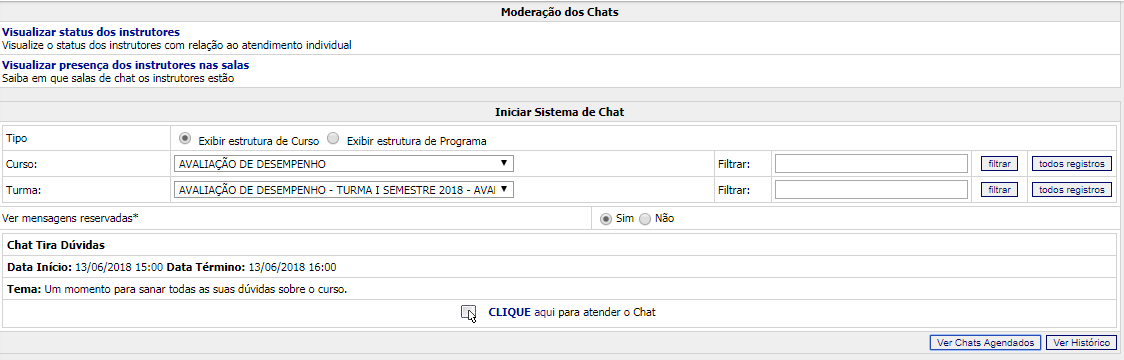
Em Tutoria » Chat:
- No campo “Tipo”, escolha se deseja exibir estrutura de curso ou estrutura de Programa. Ao optar pela exibição da estrutura de curso, você deverá selecionar, através das combos, o curso e a turma; e Trilha, turma de Trilha, curso e turma se marcar a opção de exibir a estrutura de Programa.
- No campo “Ver mensagens reservadas”, defina se deseja visualizar mensagens reservadas ou não, marcando “Sim” ou “Não”, respectivamente.
- Em seguida, acione o botão Ver Chats Agendados. A relação de Chats sob sua responsabilidade será exibida.
- Acione o link CLIQUE aqui para atender o Chat correspondente ao Chat que você deseja participar no momento.
- A sala do Chat abrirá em uma nova janela, como mostra a figura abaixo:
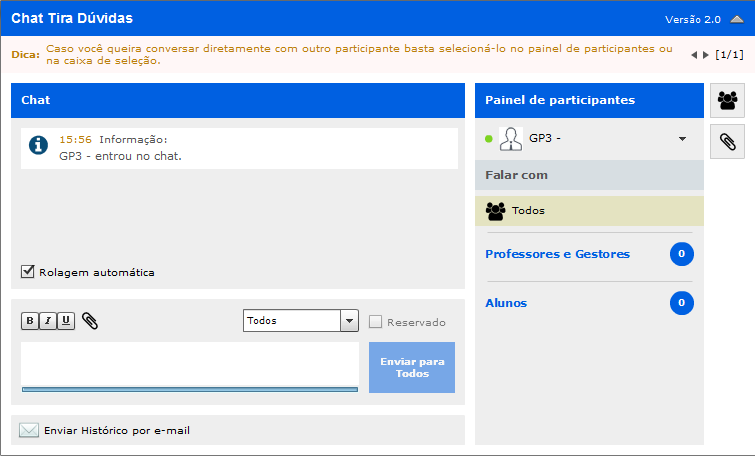
- Na combo “Todos”, selecione o usuário para o qual deseja enviar sua mensagem. Obs.: para que a sua conversa seja privada, selecione a caixa “Reservado” antes de enviar a mensagem.
- No campo indicado, digite o conteúdo da mensagem a ser postada. Caso queira incluir um anexo, clique sobre o ícone representado pelo “clip”.
- Marque a caixa de seleção “Rolagem Automática” caso deseje que as postagens possam ser visualizadas com rolagem automática.
- Em seguida, acione o botão Enviar para postar a sua mensagem no Chat ou acione a tecla Enter do seu teclado.
- Para enviar o histórico do Chat para o seu e-mail, acione o link Enviar Histórico por e-mail e digite-o no campo indicado. Clique em Enviar. A mensagem “E-mail enviado com sucesso!” será exibida. Clique em OK para concluir a ação.
Como visualizar histórico de Chats
Em Tutoria » Chat:
- No campo “Tipo”, escolha se deseja exibir estrutura de curso ou estrutura de Programa. Ao optar pela exibição da estrutura de curso, você deverá selecionar, através das combos, o curso e a turma; e Trilhas, turma de Trilhas, curso e turma se marcar a opção de exibir a estrutura de Programa.
2. Em seguida, acione o botão Ver Histórico. A janela abaixo será exibida: 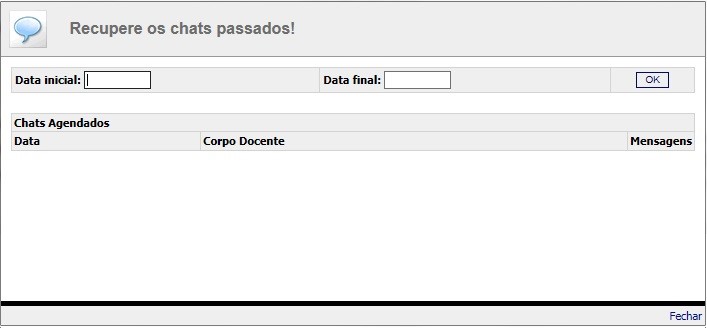
- Informe as datas inicial e final para filtrar os Chats atendidos no período e, logo após, acione o botão OK. O resultado da busca será exibido.
- Clique sobre a data/hora do Chat cujo histórico deseja visualizar.