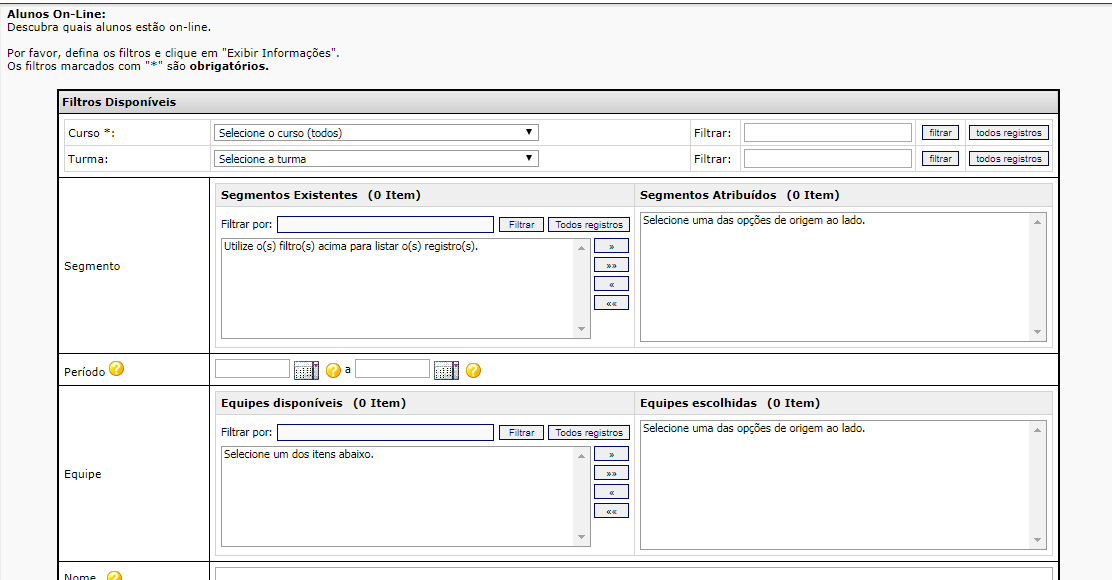
Através do caminho Help Desk » Alunos Online, você poderá pesquisar alunos que estão online no momento da pesquisa. Acessando o caminho citado o sistema habilitará a tela abaixo:
Alunos Online
Preencha os campos do formulário que deseja utilizar como filtro para uma pesquisa mais refinada, e em seguida clique no botão “Exibir Informações.
A informação será apresentada em formato de relatório estatístico. Caso queira extrair os dados, acione os ícones de extração localizados na parte superior a esquerda.
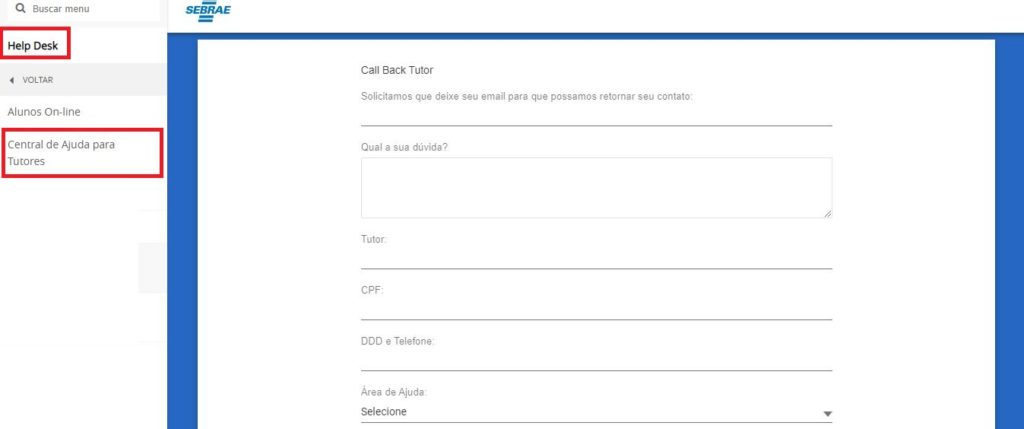
Central de ajuda para tutores
Através do menu Help Desk >> Central de ajuda para tutores é feita a interação do tutor com a equipe de monitoria, para sanar dúvidas referente a usabilidade da plataforma.
Preencha os campos necessários e clique “Enviar”.
Dados de Alunos
Através do menu Help Desk >> Dados de alunos, é usado para pesquisar os dados de um aluno a partir do CPF. No campo em destaque digite o CPF e clique em “Buscar”.

Serão exibido algumas informações do CPF pesquisado, sendo possível acessarmos o ambiente do aluno, no modo apenas de leitura, ou seja, se navegarmos como o aluno, nada ficará registrado, e a possibilidade de ver o histórico do aluno, clicando nos itens em destaque.

Pesquisa de Alunos
Através do caminho Help Desk » Pesquisa de Aluno, você poderá pesquisar alunos ter acesso a informações gerais e ainda simular o login para buscar entender e/ou solucionar problemas de acesso e dúvidas em geral .
Pesquisando Alunos
Acessando o caminho citado o sistema habilitará a tela abaixo:

No formulário acima, vamos realizar as seguintes ações:
Utilize os campos disponíveis para encontrar o(s) aluno(s) que desejar, lembrando que os campos como opções de pesquisa podem ser definidos em Gestor Administrativo » Configurações » Configurações » Parâmetros de Cadastro » Campos. Em seguida clique em “Pesquisar Informações” para ativar a pesquisa. A tela abaixo será exibida na sequência:
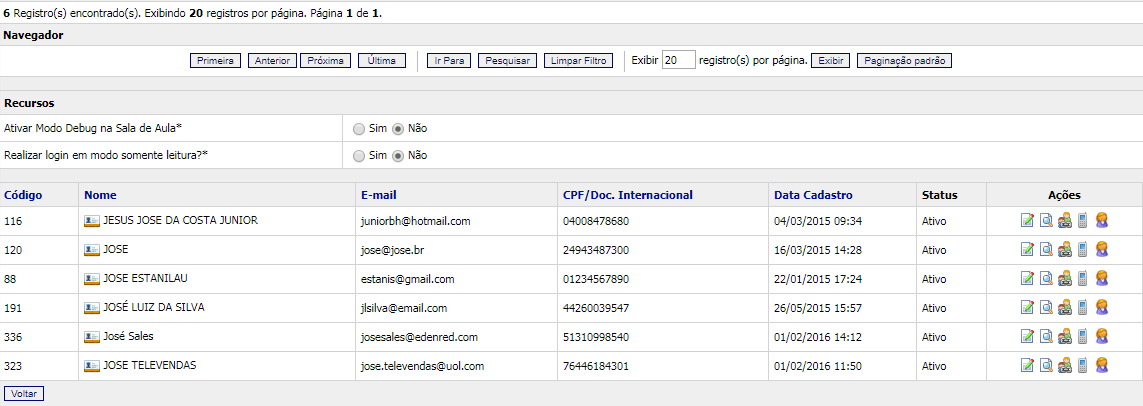
O sistema listará as informações gerais do aluno como Código, Nome, E-mail, CPF/Doc. Internacional, Data Cadastro, Status Ações disponíveis.
Na coluna ações vamos visualizar as opções.

Clique sobre este ícone para editar o cadastro do aluno. Você será direcionado para a mesma tela em que realizou o cadastro, a “Cadastro de Alunos”. Acessando o cadastro do aluno pelo Help Desk, o sistema irá bloquear algumas edições. Faça as alterações necessárias e disponíveis e clique em Salvar Informações.

Clique sobre este ícone para visualizar o Histórico do aluno. Em seguida, escolha, por meio dos filtros existentes, se você deseja ter acesso ao Histórico de cursos e vídeo aulas por meio do nome, tipo de curso ou ambas as opções. Você também pode fazer uma busca por status, somados aos outros filtros existentes para uma busca mais detalhada. Logo abaixo, também será possível extrair o conteúdo para impressão. Para isso basta clicar no botão “Exportar para Impressão“.

Clique sobre este ícone para visualizar as turmas do usuário pesquisado. Na janela exibida, você poderá, quando necessário, remover o aluno de uma ou mais turmas. Para isso, basta selecionar a(s) turma(s) desejada(s) na coluna “Desassociar” e, logo após, acionar o botão Excluir Registros. A mensagem “Você tem certeza que deseja excluir os itens selecionados?” será exibida. Clique em OK para confirmar.

Ao clicar sobre este ícone, uma nova janela será exibida, na qual aparecerá logado com o usuário escolhido, enquanto a tela do gestor ficará desabilitada.

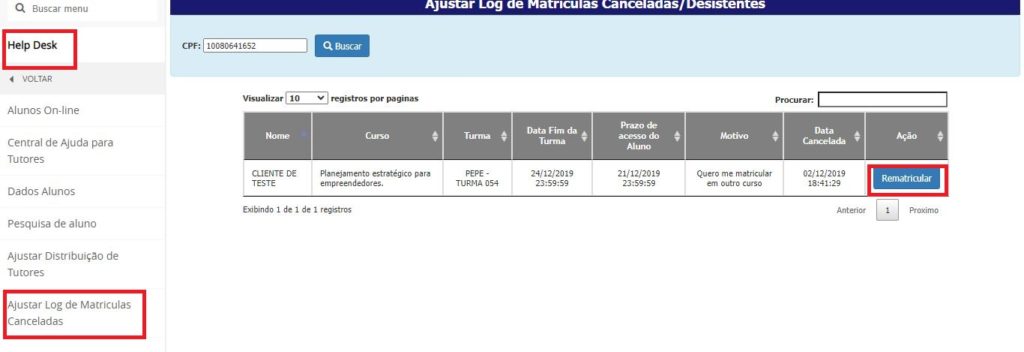
Ajustar Log de Matriculas Canceladas/Desistentes
O sistema permite que o usuário possa cancelar ou desistir de uma matrícula em curso, caso seja necessário reverter o status de cancelado/desistente para matriculado, vá ao menu Help Desk>>Ajustar log de matrículas canceladas, digite o CPF e clique em “Buscar”.
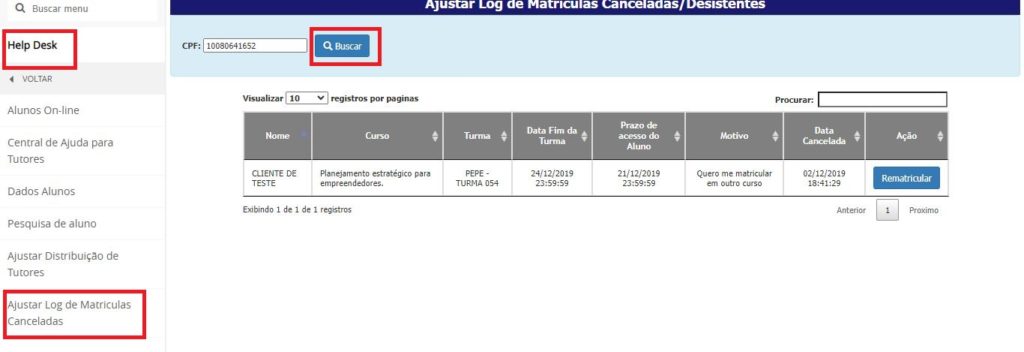
Serão exibidas as informações referente ao curso no qual o aluno cancelou/desistiu de uma matrícula, para reverter o status de cancelado/desistente, clique em “Rematricular”.