Após criar as categorias de perguntas, você deverá cadastrar as perguntas que deseja que os alunos respondam para avaliar o seu grau de satisfação em relação ao curso/trilha.
Cadastro de Perguntas
Vamos acessar o caminho Conteúdo » Feedback 2.0 » Gestão de Perguntas para realizar a inserção de perguntas que serão utilizadas posteriormente em um feedback.
Acessando o caminho acima, o sistema irá habilitar a tela abaixo:
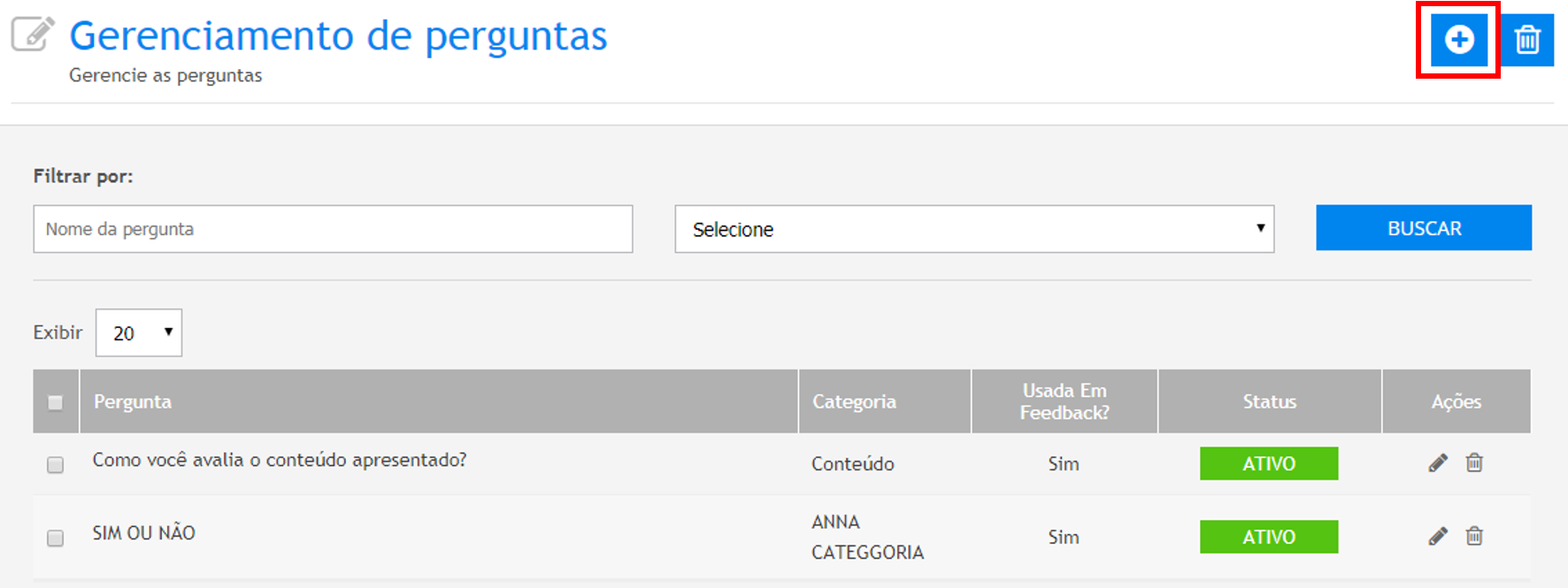
Clique no ícone “Adicionar”, destacado na imagem acima para que o formulário abaixo seja habilitado:
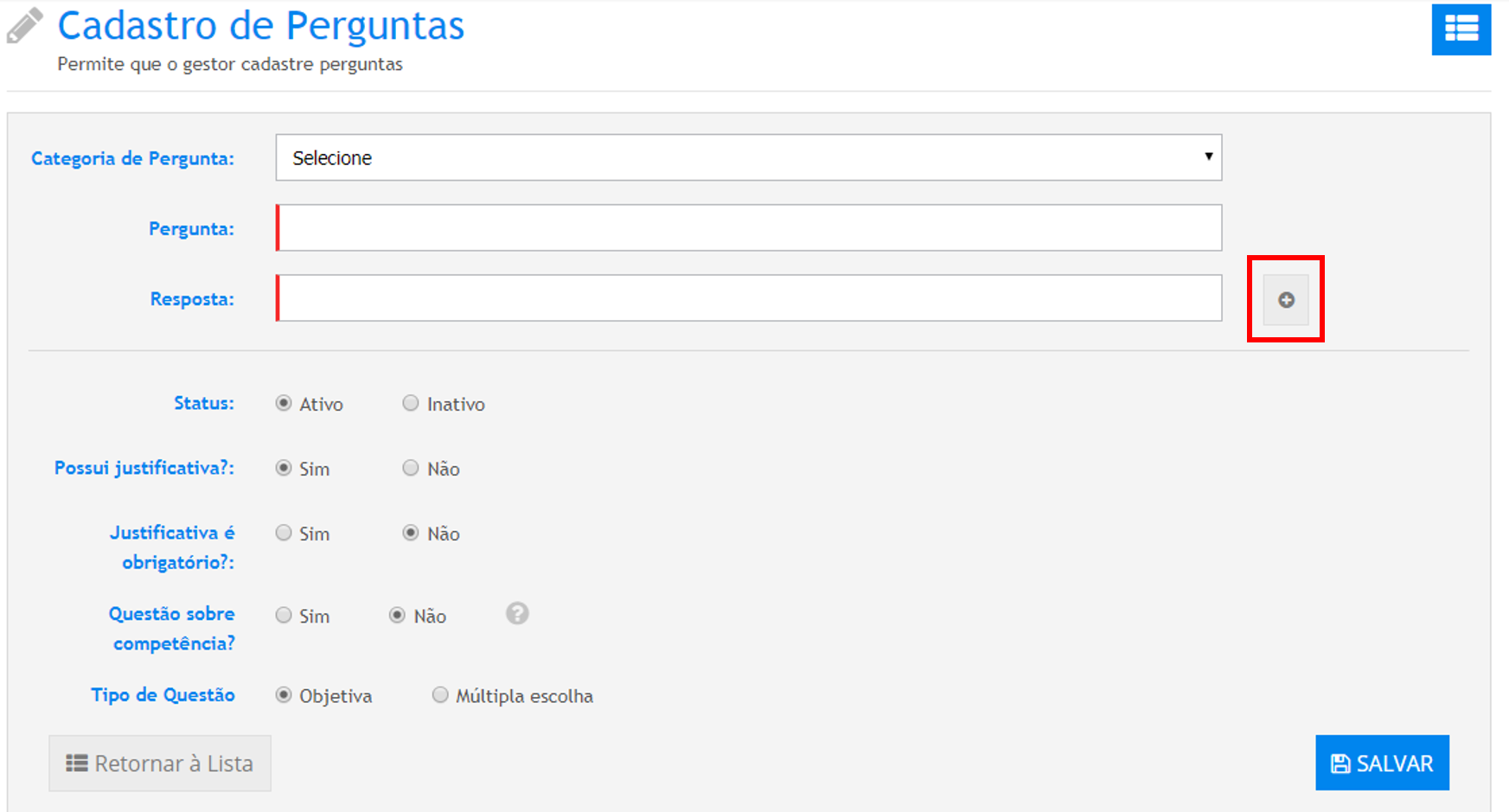
No formulário apresentado, vamos preencher os campos necessários:
- Categoria de Pergunta”, escolha entre as categorias cadastradas;
- No campo “Pergunta”, escreva a pergunta;
- No campo “Resposta” insira a resposta referente a pergunta. Note que ao lado do campo resposta esta um ícone “Adicionar” (destacado na imagem acima). Acione este ícone caso queira incluir mais opções de resposta;
- No campo “Status”, selecione a opção “Ativo” para que esta questão esteja disponível para ser usada em um feedback. Caso você selecione “Não”, a pergunta não estará disponível para utilização.
- No campo “Possui justificativa” defina se será necessário que o aluno insira uma justificativa da resposta que ele der.
- No campo “Justificativa é obrigatório?” defina se a justificativa solicitada será obrigatória.
- No campo “Tipo de Questão” defina se a questão será objetiva ou de múltipla escolha.
- Preenchidas as informações acima, clique no botão “Salvar dados”.
Como Editar Perguntas
Acessando o caminho Conteúdo » Feedback 2.0 » Gestão de Perguntas, o sistema habilitará a listagem de todas as perguntas cadastradas logo ao final da tela conforme mostra a imagem abaixo:
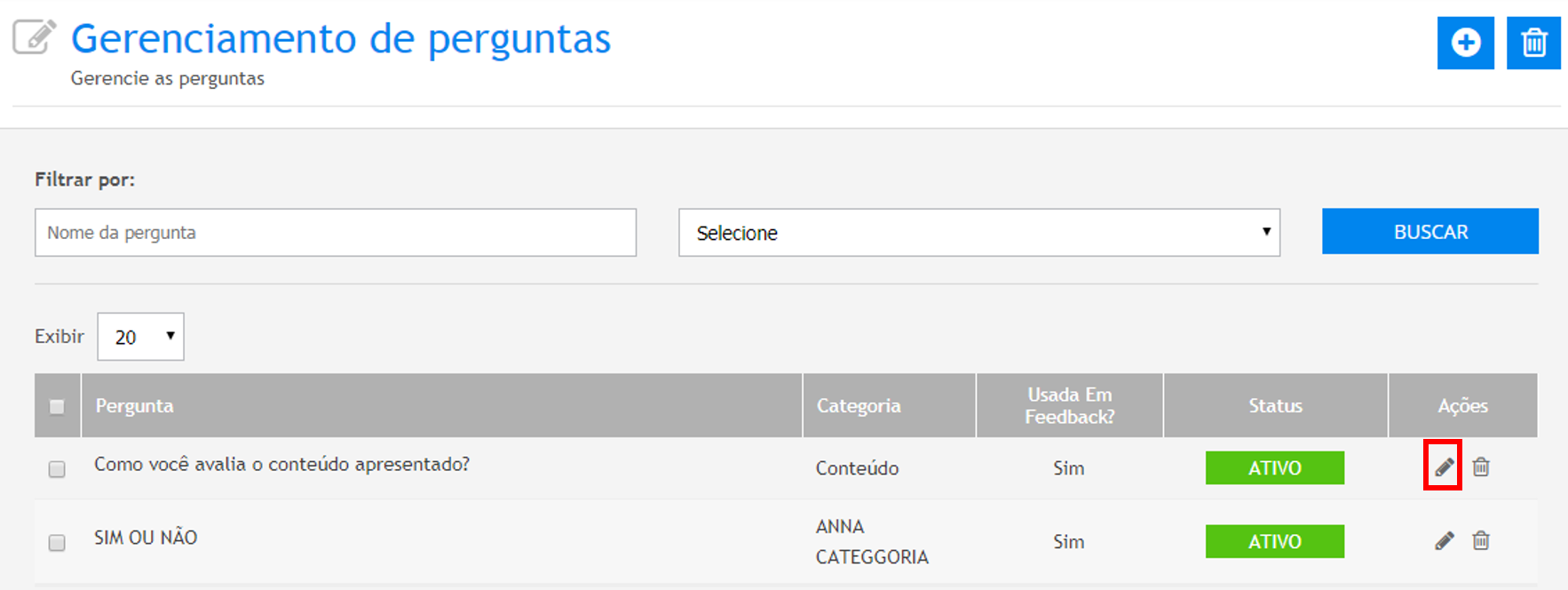
- Na listagem de perguntas cadastradas, clique sobre o ícone “Editar” na coluna ações conforme destacado acima. As informações da pergunta serão exibidas.
- Faça as alterações necessárias
- Em seguida, acione o botão Salvar dados.
Como Excluir Perguntas
Acessando o caminho Conteúdo » Feedback 2.0 » Gestão de Perguntas, o sistema habilitará a listagem de todas as perguntas cadastradas logo ao final da tela conforme mostra a imagem abaixo:
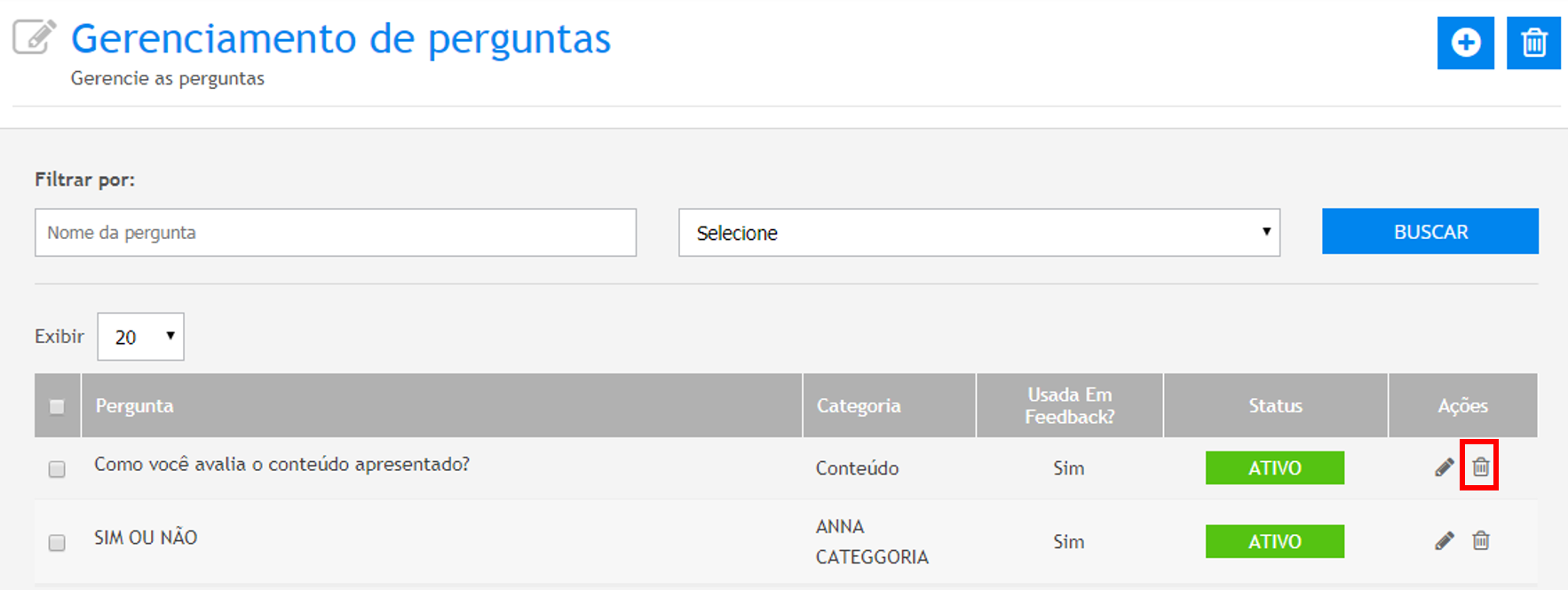
- Na listagem de perguntas cadastradas, clique sobre o ícone “Excluir” na coluna ações.
- Uma mensagem de confirmação será exibida. Clique em “Confirmar” para prosseguir com a exclusão.